Appearance
Canal whatsapp WUZAPI Meow API
DANGER
Atenção: Risco de Banimento
O uso de conexões baseadas em APIs não oficiais (como Baileys, WebJs, Evolution, entre outras) acarreta risco de banimento do número pelo WhatsApp, uma vez que estas bibliotecas emulam o comportamento do WhatsApp Web e não fazem parte da infraestrutura oficial da Meta. A utilização destas ferramentas é de inteira responsabilidade do usuário. Para operações de larga escala ou que exijam segurança máxima contra bloqueios, recomenda-se a utilização da API Oficial (WABA).
A WUZAPI (Meow API) diferencia-se de outras bibliotecas por ser desenvolvida em Go (Golang), uma linguagem de programação conhecida por sua alta performance e eficiência no gerenciamento de concorrência. Tecnicamente, a solução funciona como um serviço headless (sem interface gráfica), o que reduz drasticamente o consumo de memória RAM e processamento no servidor em comparação com emuladores de navegador.
Passo a passo para conexão
1. Configuração no Painel Administrativo
- Acesse o menu Configurações > Integrações > WuzAPI
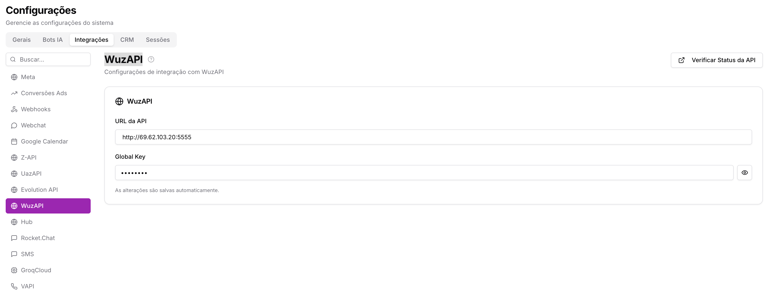
- URL da API: A URL base da sua instalação do Wuzapi.
- Chave Global: O token de administrador definido na variável APP_ADMIN_TOKEN do arquivo .env do seu Wuzapi.
- Clique no botão Verificar Status da API. Certifique-se de que o sistema retorne uma confirmação de sucesso. As alterações são salvas automaticamente.
INFO
No arquivo de configuração (.env) da instância Wuzapi, é obrigatório preencher a variável API_URL com a URL pública onde a instância está acessível.
2. Adicionar um canal
Passo passo geral aqui: Como conectar um canal (sessão/número)
3. Gerar o QR Code
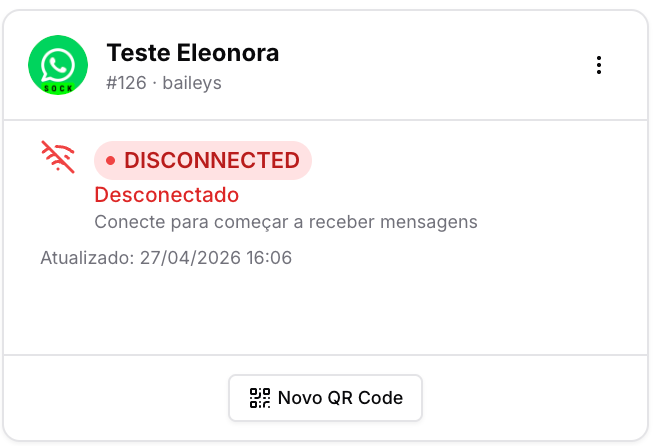
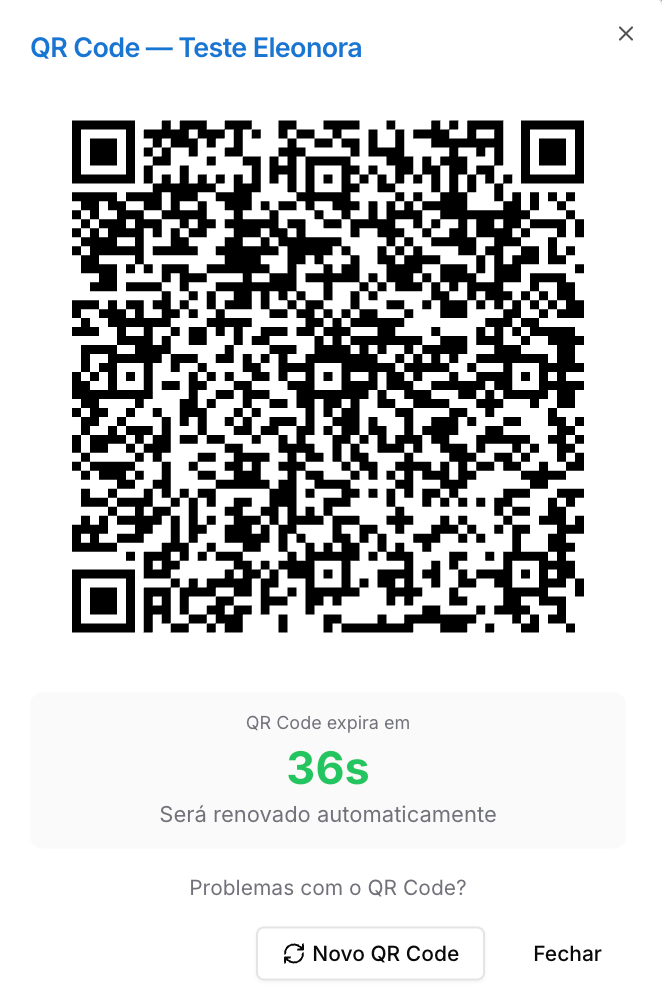
Após salvar as configurações iniciais do canal, localize o card do canal e clique no botão Novo QR Code. Um modal será aberto exibindo o código.
4. Escanear no Aparelho
- Abra o WhatsApp no seu celular.
- Vá em Configurações (ou Ajustes) > Dispositivos Conectados.
- Clique em Conectar um dispositivo.
- Aponte a câmera do celular para o QR Code exibido na tela da Centralize Conversas.
5. Confirmar a Conexão
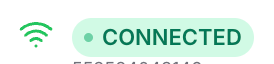
Aguarde alguns segundos enquanto o sistema sincroniza os dados. O modal fechará automaticamente e o status no card do canal mudará para CONNECTED.
O QR Code possui um tempo de expiração de segurança (geralmente 60 segundos). Caso o tempo esvazie antes do escaneamento, clique em Novo QR Code dentro do modal para gerar uma nova imagem.
ATENÇÃO!
Certifique-se de que o aparelho celular utilizado para a conexão possua uma conexão de internet estável e bateria carregada. Quedas de internet no celular podem causar desconexões intermitentes no painel.