Appearance
Templates — Integrações Meta
WARNING
Disponível para o perfil: Administrador
INFO
Esta página detalha a sub-aba Login / OAuth. Para uma visão geral das Integrações Meta, acesse Integrações Meta.
A aba Templates centraliza a gestão de modelos de mensagens para WhatsApp (WABA) e Facebook Messenger. Templates são mensagens pré-aprovadas pela Meta utilizadas para iniciar conversas fora da janela de 24h ou em campanhas de marketing e utilidade.
WARNING
Templates geram custos. O envio de templates WABA é cobrado diretamente pela Meta por conversa iniciada, com valores variando conforme a categoria (Marketing, Utilidade, Autenticação) e o país do destinatário. Consulte os detalhes em Cobranças da Meta — WhatsApp Business Platform.
Como acessar
Acesse Configurações → Integrações Meta → Templates.

Templates WABA
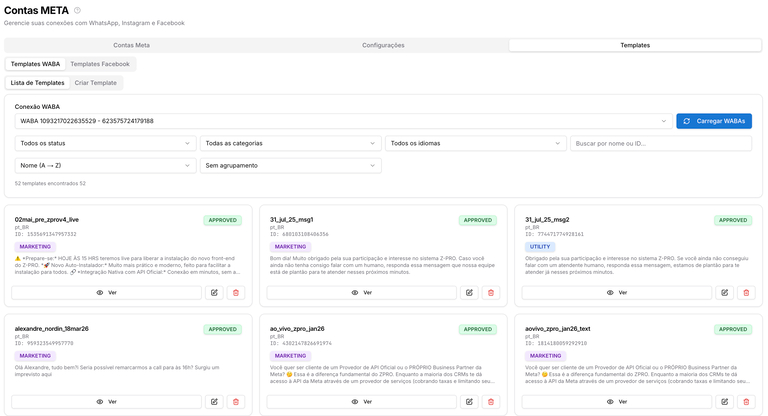
A sub-aba Templates WABA permite visualizar, gerenciar e criar templates oficiais do WhatsApp Business API.
Lista de Templates
- Selecione a Conexão WABA desejada no seletor superior
- Clique em Carregar WABAs para sincronizar os templates cadastrados na Meta
- Use os filtros para localizar templates específicos:
| Filtro | Opções |
|---|---|
| Status | Todos, Approved, Pending, Rejected |
| Categoria | Todas, Marketing, Utility, Authentication |
| Idioma | Todos os idiomas disponíveis |
| Busca | Buscar por nome ou ID do template |
| Ordenação | Nome (A→Z), Nome (Z→A), mais recentes, etc. |
| Agrupamento | Sem agrupamento ou agrupar por categoria |
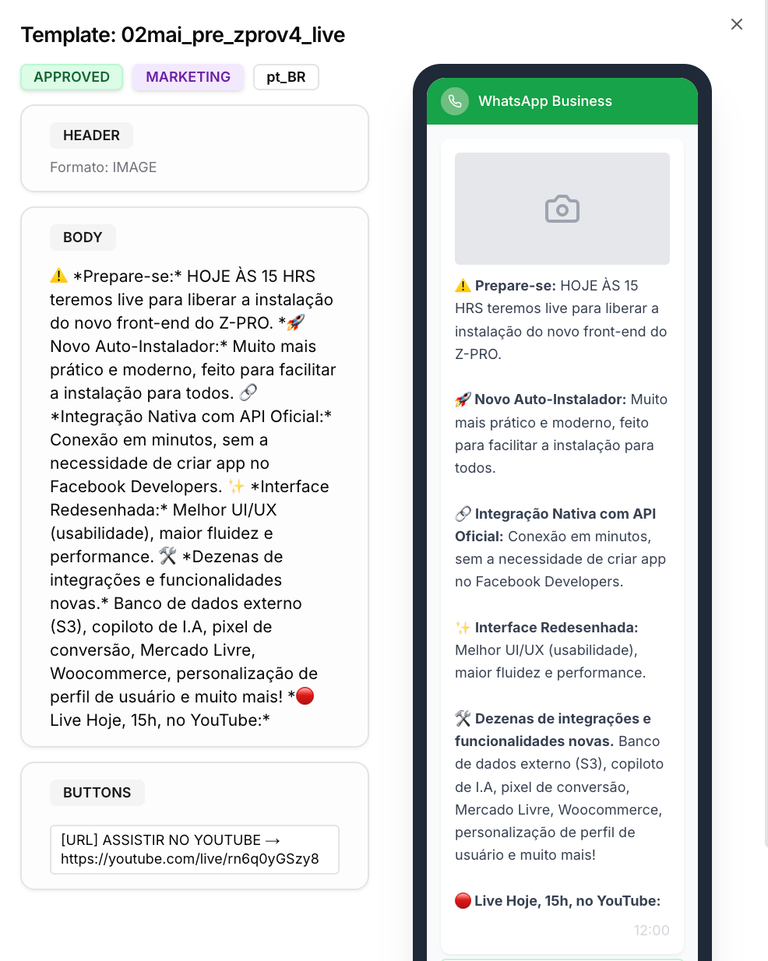
Cada card exibe: nome do template, idioma, ID, status e categoria. Use os botões no card para:
| Ícone | Ação |
|---|---|
| Ver | Abre o preview completo do template com header, body, buttons e visualização no celular |
| Lápis | Editar o template |
| Lixeira | Excluir o template |
Criar Template WABA
Clique em Criar Template para acessar o construtor.
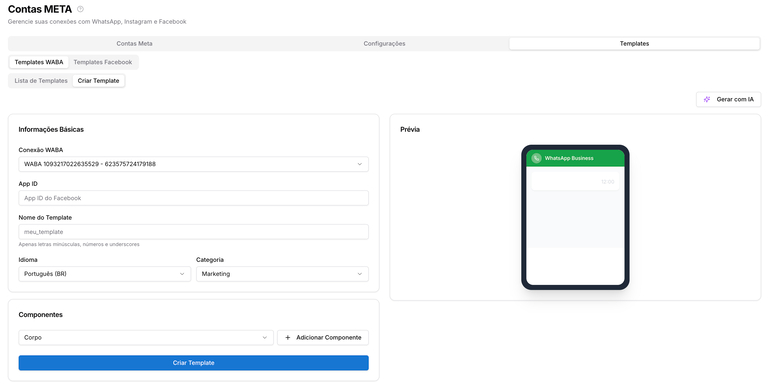
Informações Básicas:
| Campo | Descrição |
|---|---|
| Conexão WABA | Conta WABA à qual o template será vinculado |
| App ID | ID do aplicativo no Facebook (preenchido automaticamente quando usa TechProvider) |
| Nome do Template | Identificador único — apenas letras minúsculas, números e underscores (ex: meu_template) |
| Idioma | Idioma do template (ex: Português BR) |
| Categoria | Marketing, Utility ou Authentication |
Componentes:
Clique em + Adicionar Componente para incluir as partes do template. Os componentes disponíveis são:
| Componente | Descrição |
|---|---|
| Corpo | Texto principal da mensagem — obrigatório. Use {{1}}, {{2}}... para variáveis dinâmicas |
| Cabeçalho | Texto, imagem, vídeo ou documento exibido acima do corpo |
| Rodapé | Texto complementar exibido abaixo do corpo |
| Botões | Botões de resposta rápida, URL ou ligação telefônica |
A Prévia ao lado direito atualiza em tempo real conforme você preenche os componentes, mostrando como o template será exibido no WhatsApp.
Use o botão Gerar com IA para criar o conteúdo do template automaticamente com base em uma descrição.
Clique em Criar Template para submeter à aprovação da Meta.
INFO
Templates ficam com status Pending após a criação e precisam ser aprovados pela Meta antes de poderem ser utilizados. O prazo de aprovação varia, mas costuma ocorrer em minutos para templates de categorias de utilidade e em até algumas horas para marketing.
WARNING
O nome do template não pode ser alterado após a criação. Se precisar mudar o nome, será necessário excluir e criar um novo template.
Templates Facebook
A sub-aba Templates Facebook permite gerenciar templates do tipo UTILITY para o canal Messenger via Graph API.
Listar templates
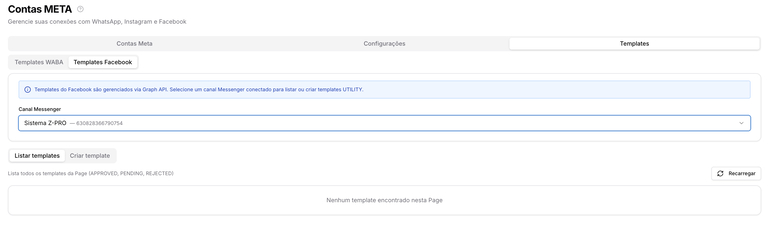
- Selecione o Canal Messenger conectado no seletor
- Clique em Listar templates para carregar os modelos cadastrados
- Clique em Recarregar para atualizar a listagem
A listagem exibe todos os templates da Page com status APPROVED, PENDING e REJECTED.
Criar template
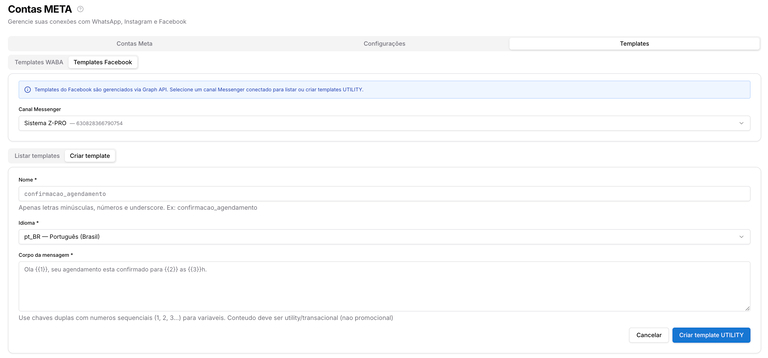
Clique em Criar template para criar um novo modelo do tipo UTILITY.
| Campo | Descrição |
|---|---|
| Nome | Identificador do template — apenas letras minúsculas, números e underscores (ex: confirmacao_agendamento) |
| Idioma | Idioma do template (ex: pt_BR — Português Brasil) |
| Corpo da mensagem | Texto do template. Use {{1}}, {{2}}, {{3}}... para variáveis dinâmicas (ex: Olá {{1}}, seu agendamento está confirmado para {{2}} às {{3}}h.) |
Clique em Criar template UTILITY para submeter.
WARNING
Templates do Facebook Messenger devem ter conteúdo utility ou transacional — não são aceitos conteúdos promocionais nesta categoria. O campo exibe o aviso: "Conteúdo deve ser utility/transacional (não promocional)".
INFO
Templates do Facebook são gerenciados via Graph API. Para listá-los ou criá-los pela Centralize Conversas, é necessário ter um canal Messenger conectado e autenticado na sub-aba Facebook — Contas Meta.