
Appearance
Visualização de grupos
Esta documentação explica como habilitar a visualização e gestão de Grupos de WhatsApp dentro do painel de atendimento da Centralize Conversas.
Por padrão, o sistema pode ocultar grupos ou não gerar tickets para eles a fim de evitar poluição visual e sobrecarga de notificações. Para visualizar as mensagens, é necessário ajustar as configurações administrativas primeiro.
Configuração Inicial (Painel Admin)
Antes de visualizar os grupos na tela de chat, o Administrador deve definir como o sistema deve comportar-se em relação a eles.
- Acesse o menu Configurações e API (ou Configurações Gerais).
- Na aba Geral, localize as seguintes opções:
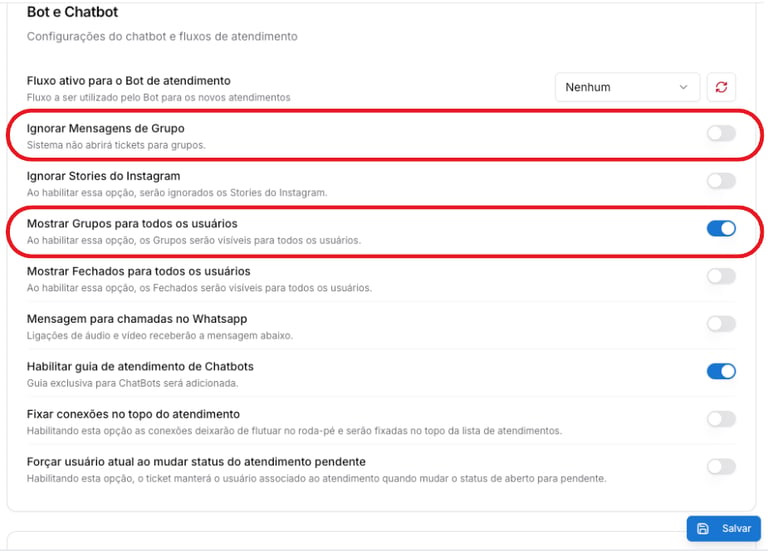
- Ignorar Mensagens de Grupo:
- Ativado (Verde): O sistema NÃO abrirá tickets (conversas) na aba de atendimento quando chegarem mensagens de grupos.
- Desativado (Cinza): O sistema abrirá um ticket novo (ou atualizará o existente) sempre que houver mensagem no grupo, movendo-o para o topo da lista.
- Mostrar Grupos para todos os usuários:
- Ativado (Verde): Todos os atendentes poderão visualizar e interagir com os grupos vinculados ao número conectado.
- Desativado (Cinza): A visualização dos grupos fica restrita (geralmente ao Admin ou responsável direto).
2. Visualizando no Atendimento
Após realizar as configurações acima, você poderá acessar as conversas de grupo na tela de operação.
- Acesse o menu Atendimento.
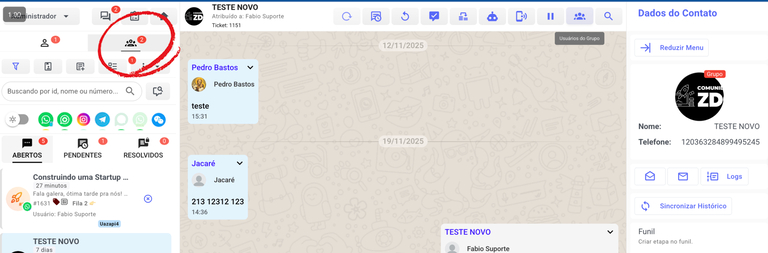
- Na barra lateral esquerda (onde ficam os contatos), observe que existem duas abas/ícones no topo:
- 👤 Ícone de Usuário: Exibe apenas conversas privadas (1x1).
- 👥 Ícone de Grupo: Exibe apenas as conversas de grupos.
Ao clicar no ícone de Grupos (destacado na imagem), a lista será atualizada mostrando todos os grupos que o seu número participa. Basta clicar sobre um deles para ler e responder as mensagens.