Appearance
Nuvemshop
WARNING
Disponível para o perfil: Administrador (configuração) — atendentes e supervisores acessam os pedidos e atendimentos conforme suas permissões
INFO
Somente recebimento: a Nuvemshop é um canal de entrada. A plataforma recebe pedidos e exibe as informações, mas não envia mensagens de volta para a Nuvemshop. Respostas ao cliente saem por outro canal vinculado ao contato (WhatsApp, e-mail etc.).
Como usar esta página
Acompanhe o ciclo completo da sua loja Nuvemshop em um só lugar: pedidos, produtos e atalhos para conversar com clientes.
Pedidos
- Filtre por status, data e cliente para encontrar pedidos rapidamente
- Mude o status do pedido sem sair da plataforma
- Abra a conversa do cliente direto pelo botão Abrir conversa
Produtos
- Crie, edite e remova produtos com sincronização automática
- Use a galeria interna ou faça upload direto pelo formulário
- Defina estoque, peso e categorias na mesma tela
Notas e histórico
- Adicione notas privadas ao pedido ou envie mensagem ao cliente
- Status e mudanças geram mensagens no ticket vinculado em tempo real
Como acessar
Acesse Gestão Comercial → Nuvemshop no menu lateral.
Pedidos
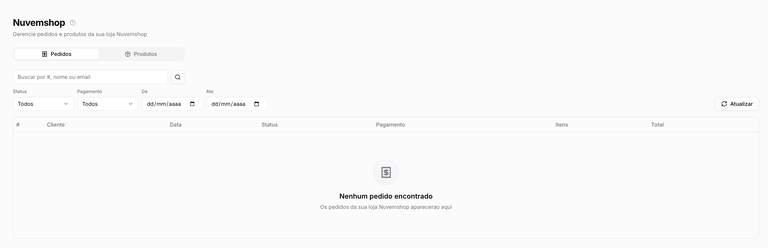
Na aba Pedidos, a lista exibe: #, cliente, data, status, pagamento, itens e total.
Buscar e filtrar:
- Busque por número do pedido (#), nome ou e-mail do cliente
- Filtre por Status, Pagamento e intervalo de datas (De / Até)
- Use Atualizar para recarregar a lista sem reabrir a página
O que você pode fazer em cada pedido:
| Ação | O que faz |
|---|---|
| Ver detalhes | Abre o pedido completo: itens com foto, dados do cliente, pagamento e endereço |
| Enviar mensagem | Abre uma nova conversa já preenchida com os dados do cliente |
| Fechar / Reabrir / Cancelar | Atualiza o status do pedido diretamente na loja (cancelar permite informar o motivo) |
| Nota interna | Registra uma observação interna no pedido — visível apenas para a equipe |
| Abrir conversa | Abre o atendimento vinculado ao pedido, se existir |
Status exibidos:
- Pedido: aberto, fechado, cancelado
- Pagamento: pendente, autorizado, pago, estornado, reembolsado
Produtos
Na aba Produtos você lista, busca, cria, edita e exclui os produtos da loja Nuvemshop. A lista exibe imagem, nome, SKU, preço, estoque e status.
Clique em Novo Produto para cadastrar:
| Campo | Descrição |
|---|---|
| Nome do produto* | Nome exibido na loja |
| Tipo | Simples (padrão) |
| Status | Publicado ou rascunho |
| Preço regular | Preço cheio |
| Preço promocional | Preço com desconto |
| SKU | Código único do produto |
| Descrição curta | Resumo exibido na listagem da loja |
| Descrição completa | Descrição detalhada do produto |
| Controlar estoque | Habilita o controle de quantidade em estoque |
| Status do estoque | Em estoque, esgotado etc. |
| Peso (kg) | Peso para cálculo de frete |
| Imagem do produto | Escolha da galeria interna, upload do PC ou URL externa |
Enviando um produto no atendimento
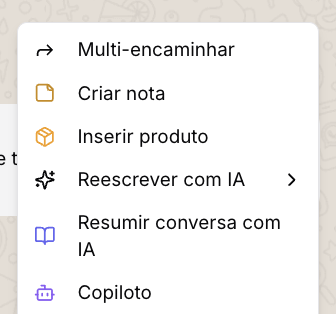
Durante uma conversa, abra o seletor de produtos (menu ⋮ → Inserir produto) e selecione a aba Nuvemshop. O seletor reúne no mesmo lugar as fontes Nuvemshop, WooCommerce e Catálogo (interno) quando disponíveis.
Como os pedidos chegam como atendimento
Quando um pedido é criado ou atualizado na loja, a plataforma:
- Cria ou atualiza o contato do cliente
- Abre (ou atualiza) um atendimento com as informações do pedido
- Posta um resumo — número, cliente, status, pagamento, total, itens e contato — com um aviso de que as respostas ao cliente saem por outro canal
- Aplica o fluxo normal: fila, etiquetas, chatbot, horário de atendimento e demais automações
Atualizações de status do pedido acrescentam mensagens ao mesmo atendimento. Se Fechar ticket ao completar pedido estiver ativo, o atendimento é encerrado automaticamente.
Boas práticas
- Configure o Canal vinculado (nas configurações do app) para garantir que os pedidos caiam na fila certa
- Ative Fechar ticket ao completar pedido para evitar atendimentos em aberto sem necessidade de ação
- Use Nota interna para registrar tratativas sobre o pedido diretamente no ticket, sem expor ao cliente
- Ao usar Enviar mensagem a partir de um pedido, a conversa abre em outro canal — confirme qual canal está vinculado ao cliente antes de enviar
→ Ver como configurar a integração Nuvemshop