Appearance
Notificações Aplicativo (web push)
O Aplicativo Centralize Conversas
A Centralize Conversas utiliza a moderna tecnologia PWA (Progressive Web App), o que proporciona uma experiência de aplicativo completa diretamente no seu celular ou computador, sem a necessidade de baixar em lojas como App Store ou Play Store. Ao instalá-lo na sua tela inicial, a Centralize Conversas opera como um app nativo: rodando em tela cheia, com navegação fluida e suporte a notificações em tempo real.
Como funcionam as Notificações Web Push
Notificações Web Push
Para manter você sempre atualizado, o sistema utiliza notificações Web Push. Essa tecnologia permite que seu dispositivo receba alertas de novos atendimentos e mensagens mesmo quando o aplicativo não estiver ativamente aberto na tela. Para garantir o recebimento desses alertas, basta seguir uma configuração rápida em três etapas.
1. Adicione o App na tela inicial do celular
O primeiro passo é adicionar o atalho (ícone) da Centralize Conversas no seu celular (Android ou iOS). É obrigatório abrir a Centralize Conversas por esse ícone — no iOS, as notificações Web Push só funcionam quando o app é aberto pelo atalho instalado, e não pelo navegador.
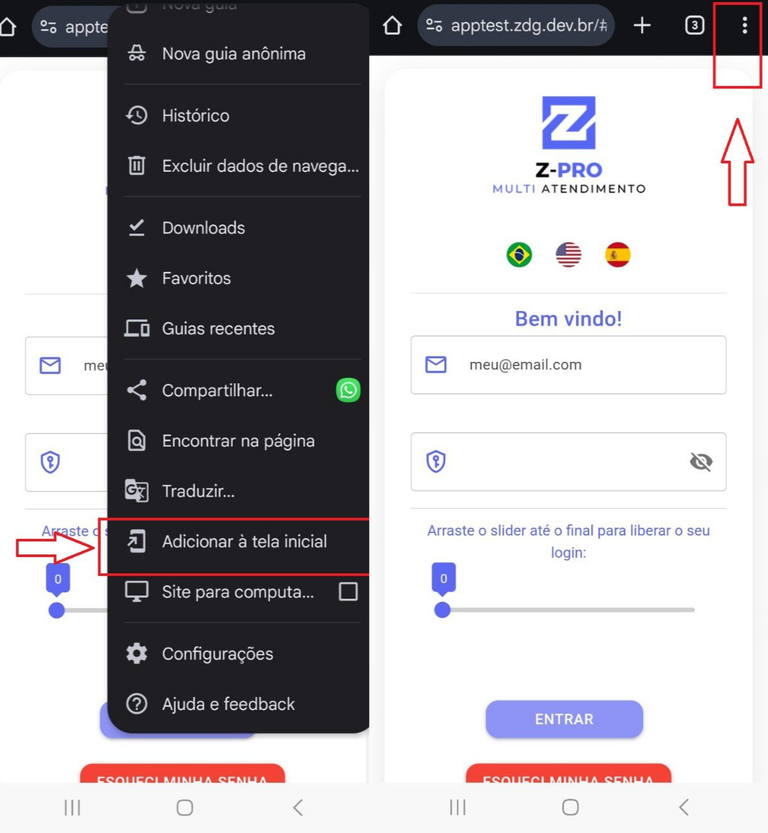
Para Android (Google Chrome):
- Abra o endereço do seu Centralize Conversas no Chrome.
- Toque no menu ⋮ (três pontos) no canto superior direito.
- Selecione "Instalar app" ou "Adicionar à tela inicial" e confirme.
- Abra a Centralize Conversas pelo ícone que foi criado na tela inicial.
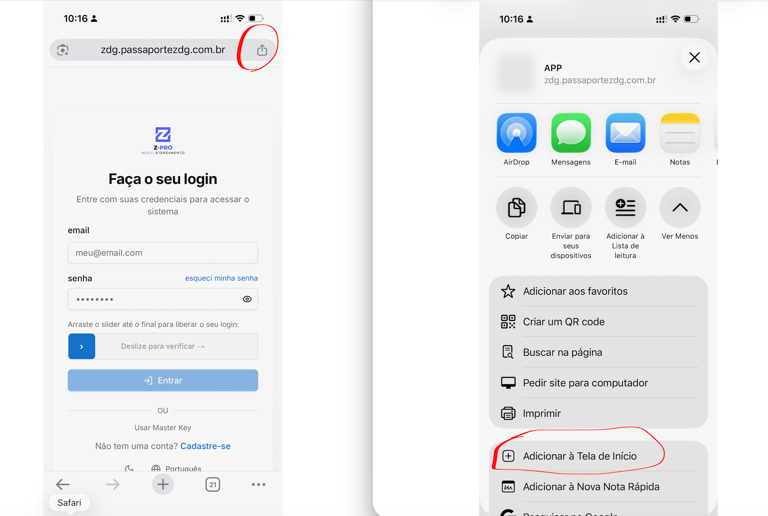
Para iPhone (iOS) — pelo Safari:
- Confirme que o iPhone está no iOS 16.4 ou superior (versões anteriores não suportam Web Push em PWA).
- Abra o endereço do seu Centralize Conversas no Safari.
- Toque no botão Compartilhar (o quadrado com a seta para cima).
- Selecione "Adicionar à Tela de Início" e confirme.
- Abra a Centralize Conversas pelo ícone criado na tela inicial — não pelo Safari.
2. Passo a Passo para Ativar as Notificações
Ative as Notificações no Aplicativo PWA
Primeiro, você precisa habilitar a recepção de notificações dentro do próprio PWA.
- Localize e acione o botão (...) (ao lado do ícone de sino).
INFO
Este botão só é visível quando a Centralize Conversas é executado a partir do celular, com atalho na tela inicial (PWA).

Habilite o Web Push no Canal Desejado
Em seguida, você precisa dizer à Centralize Conversas para qual canal você quer receber os alertas.
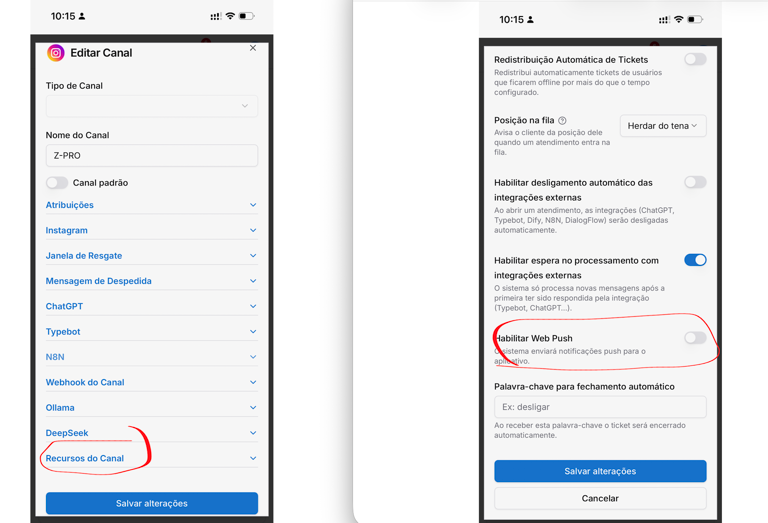
- No painel da Centralize Conversas, acesse Canais.
- Edite o canal para o qual deseja receber notificações.
- Marque a opção "Habilitar WebPush" e salve as alterações.
3. Customizações do ícone e nome do App
INFO
Disponível no perfil: Super-Administrador
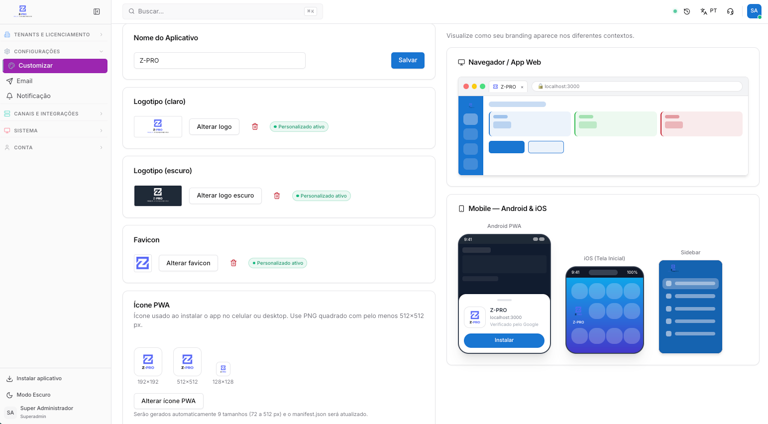
Alterando o Nome do Aplicativo
O nome definido aqui aparecerá no título da aba do navegador, nas telas de instalação do aplicativo e nos menus do sistema.
- No campo Nome do Aplicativo, apague o nome atual e digite o nome da sua empresa.
- Clique no botão azul Salvar.
Configurando o Ícone do Aplicativo (PWA)
Para que o ícone do seu app fique com a sua marca na tela inicial dos celulares dos clientes:
- Vá até a seção Ícone PWA.
- Clique em Alterar ícone PWA.
- Envie a imagem da sua logo.
WARNING
Para evitar distorções ou erros na instalação, a imagem enviada deve ser obrigatoriamente no formato PNG quadrado, com o tamanho mínimo de 512x512 pixels.
Ao enviar esta única imagem, o sistema trabalhará de forma inteligente: ele gerará automaticamente 9 tamanhos diferentes (de 72px a 512px) e atualizará o arquivo interno (manifest.json) necessário para a instalação em qualquer dispositivo.
4. Solução de Problemas
Não estou recebendo as notificações. O que verificar?
- Você abriu a Centralize Conversas pelo ícone instalado na tela inicial (e não pelo navegador)? Esse é o erro mais comum — sem isso, o push não dispara (obrigatório no iOS).
- Tocou no botão (...) ao lado do sino, dentro do app, para ativar as notificações? Ativar apenas nas configurações do celular não basta (Etapa 2).
- A opção "Habilitar WebPush" está marcada no canal desejado (Configurações da Centralize Conversas → Canais)?
- As permissões de notificação estão concedidas ao app/navegador nas configurações do celular?
- Os modos "Não Perturbe" / "Foco" estão desativados?
INFO
Específico do iPhone (iOS): o Web Push exige iOS 16.4 ou superior e que o app seja aberto pelo ícone da tela inicial. Pelo Safari normal, as notificações não funcionam.
INFO
Específico do Android: a otimização de bateria e a economia de dados costumam bloquear notificações em segundo plano. Em Configurações → Apps → (Centralize Conversas/Chrome) → Bateria, deixe "Sem restrições", e libere o uso de dados em segundo plano. Mantenha também o Chrome atualizado.