

Appearance
Importar histórico de conversas
INFO
Disponível para o perfil: Administrador
A página de Importar Histórico é uma ferramenta de migração de dados que permite trazer conversas realizadas externamente no aplicativo WhatsApp Business para dentro do painel Centralize Conversas. Esta funcionalidade é ideal para empresas que acabaram de implantar o sistema e desejam manter a continuidade do histórico de relacionamento com seus clientes em um canal centralizado.
Como acessar a página
No menu lateral, clique em Configurações, selecione a aba Gerais e clique no subitem Importar histórico.
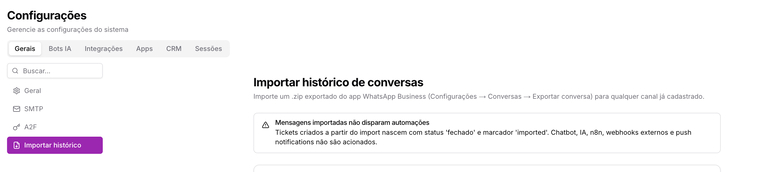
Passo a passo para Importação
Para realizar o processo, você deve primeiro exportar a conversa desejada no seu aplicativo móvel (WhatsApp Business > Configurações > Conversas > Histórico de conversas > Exportar conversa) e salvar o arquivo .zip gerado.
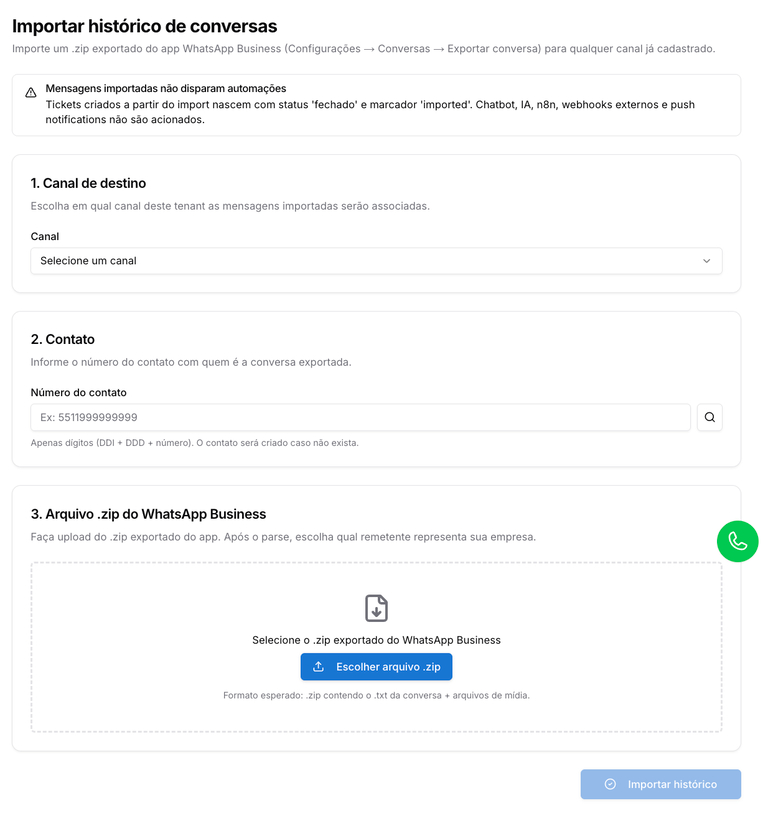
1. Selecionar o Canal de Destino
No campo Canal, escolha em qual das suas Conexões ativas na Centralize Conversas essas mensagens serão associadas. O histórico aparecerá vinculado a este número no sistema.
2. Definir o Contato
Informe o Número do contato com quem a conversa foi realizada.
- Formato: Utilize apenas dígitos, incluindo DDI + DDD + Número (ex: 5511999999999).
- Importante: Se o contato ainda não existir na sua base da Centralize Conversas, o sistema criará um novo perfil automaticamente durante o processo.
3. Upload do Arquivo .zip
Clique no botão Escolher arquivo .zip e selecione o arquivo exportado do WhatsApp Business.
- O sistema aceita arquivos que contenham o arquivo
.txtda conversa e, opcionalmente, os arquivos de mídia (fotos, áudios e vídeos).
4. Finalizar Importação
Após preencher os campos e carregar o arquivo, clique no botão Importar histórico no canto inferior direito. O sistema processará as mensagens e as distribuirá cronologicamente no chat do contato.
Detalhamento das Regras de Importação
Para garantir a organização e evitar conflitos com bots, o sistema aplica as seguintes regras automáticas aos dados importados:
- Status do Ticket: Todos os atendimentos criados via importação nascem com o status "Fechado".
- Marcador Visual: As mensagens importadas recebem a tag interna "imported", permitindo que a equipe identifique o que é histórico legado e o que é atendimento nativo do sistema.
- Responsabilidade: Os tickets importados não possuem um atendente humano atribuído inicialmente no histórico.
Avisos e precauções
WARNING
Mensagens importadas não disparam automações: Para evitar disparos indevidos e poluição de dados, os tickets criados por este método NÃO acionam:
- ChatFlow ou Chatbots;
- Inteligência Artificial (IA);
- Webhooks externos ou integrações n8n;
- Notificações Push no navegador ou celular.
INFO
O tempo de processamento da importação pode variar de acordo com o tamanho do arquivo .zip e a quantidade de mídias contidas nele.