Appearance
Habilitar Google Calendar
Habilitar Google Calendar
INFO
Disponível para o perfil: Administrador
Conecte uma ou mais contas Google à Centralize Conversas para sincronizar agendas em tempo real. Após a conexão, é possível criar e visualizar eventos do Google Calendar diretamente pelo sistema, vincular compromissos ao funil de vendas e automatizar agendamentos via chatbot.
WARNING
Pré-requisito: É necessário criar um projeto no Google Cloud Console, ativar a Google Calendar API e gerar credenciais OAuth antes de configurar aqui. Veja o passo a passo completo em: Integração Google Calendar.
Como acessar a página
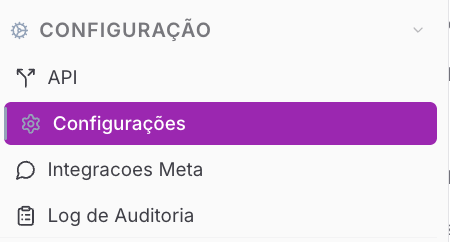
No painel administrativo, acesse Configurações > Integrações > Google Calendar.
Você verá a seguinte tela
Detalhamento da página
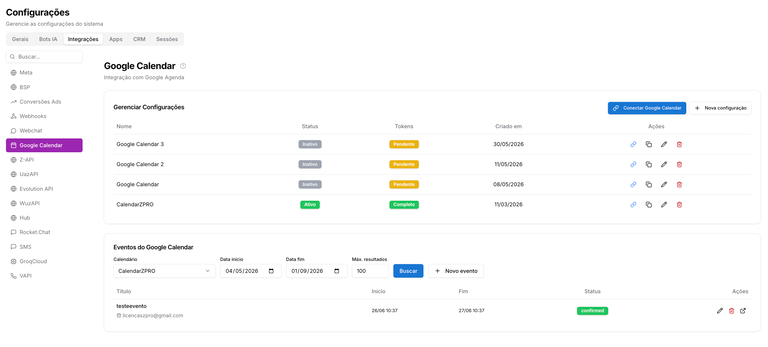
A tela é dividida em duas seções: Gerenciar Configurações e Eventos do Google Calendar.
Gerenciar Configurações
Lista todas as contas Google conectadas ao sistema.
| Coluna | Descrição |
|---|---|
| Nome | Nome dado à configuração no momento do cadastro |
| Status | Ativo (verde) — integração funcionando / Inativo (cinza) — desativada |
| Tokens | Completo (verde) — tokens válidos / Pendente (laranja) — autenticação incompleta |
| Criado em | Data em que a configuração foi criada |
| Ações | Ícones de link, duplicar, editar e excluir |
Ações disponíveis na lista
| Ícone | Ação |
|---|---|
| Corrente | Copia o link da configuração |
| Copiar | Duplica a configuração |
| Lápis | Edita os dados da configuração |
| Lixeira | Exclui a configuração |
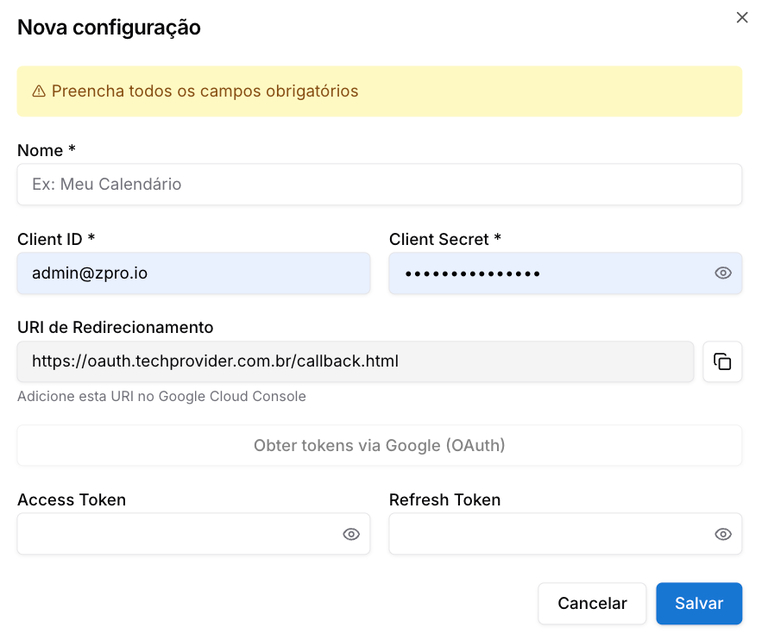
Nova configuração
Clique em + Nova configuração para abrir o modal de cadastro.
| Campo | Descrição |
|---|---|
| Nome | Nome para identificar a integração (ex: "Meu Calendário") — obrigatório |
| Client ID | ID do cliente gerado no Google Cloud Console — obrigatório |
| Client Secret | Chave secreta gerada no Google Cloud Console — obrigatório |
| URI de Redirecionamento | URL de callback gerada automaticamente pelo sistema. Copie e adicione como URI autorizada no Google Cloud Console |
| Obter tokens via Google | Inicia o fluxo OAuth — abre uma janela do Google para autorizar o acesso à conta |
| Access Token / Refresh Token | Preenchidos automaticamente após a autorização via OAuth |
Como configurar passo a passo
- Clique em + Nova configuração.
- Dê um Nome para identificar a integração.
- Informe o Client ID e o Client Secret obtidos no Google Cloud Console.
- Copie a URI de Redirecionamento exibida e adicione-a como URI autorizada no seu projeto no Google Cloud Console.
- Clique em Obter tokens via Google e autorize o acesso à conta Google desejada.
- Após a autorização, os tokens serão preenchidos automaticamente. Clique em Salvar.
INFO
O botão Conectar Google Calendar no topo direito da tela inicia o mesmo fluxo OAuth diretamente, sem abrir o modal. Use-o para reconectar uma conta cujos tokens expiraram (Status: Pendente).
Eventos do Google Calendar
A segunda seção da página permite consultar e criar eventos nas contas conectadas, sem sair das configurações.
| Campo | Descrição |
|---|---|
| Calendário | Selecione a integração ativa que deseja consultar |
| Data início / Data fim | Período para filtrar os eventos |
| Máx. resultados | Limite de eventos retornados na busca |
| Buscar | Executa a consulta com os filtros definidos |
| + Novo evento | Abre o formulário para criar um novo compromisso |
INFO
Apenas configurações com Status: Ativo e Tokens: Completo aparecem no seletor de calendário. Para gerenciar eventos em uma tela dedicada com mais recursos, acesse Comunicação e Marketing → Eventos do Google Calendar.
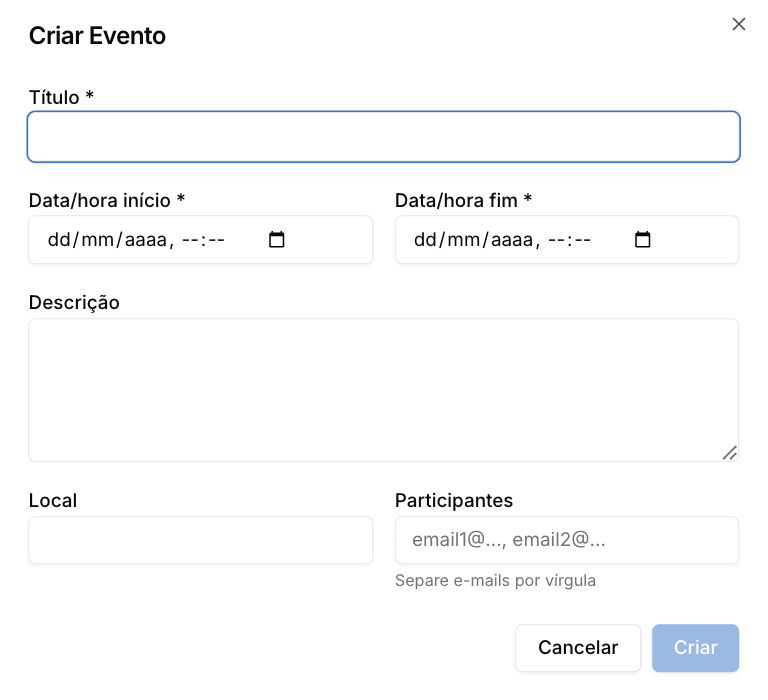
Criando um evento
Clique em + Novo evento para abrir o formulário:
| Campo | Descrição |
|---|---|
| Título | Nome do compromisso — obrigatório |
| Data/hora início | Data e hora de início — obrigatório |
| Data/hora fim | Data e hora de encerramento — obrigatório |
| Descrição | Detalhes adicionais sobre o evento — opcional |
| Local | Local onde ocorrerá o evento — opcional |
| Participantes | E-mails dos convidados, separados por vírgula — opcional |
Onde o Google Calendar pode ser usado na Centralize Conversas
Após conectar a integração, o Google Calendar fica disponível em diferentes partes do sistema:
| Local | Como usar |
|---|---|
| Configurações > Integrações > Google Calendar | Gerenciar configurações e criar/consultar eventos nesta tela |
| Comunicação e Marketing > Eventos do Google Calendar | Tela dedicada para visualizar e gerenciar eventos com filtros avançados |
| Funil de Vendas > Kanban | Vincular eventos a oportunidades — agende reuniões diretamente do card |
| Chat Flow (Chatbot) | Automatizar agendamentos durante conversas com clientes via bot |