
Appearance
Etiquetas
WARNING
Disponível para o perfil: Administrador e Supervisor
A página de Etiquetas (também conhecidas como tags) é uma ferramenta essencial para a organização e segmentação visual dos atendimentos na Centralize Conversas. Através dela, o administrador cria identificadores coloridos que permitem categorizar contatos e tickets, facilitando a triagem manual e a automação de processos.
Caso de uso
Uma imobiliária utiliza as etiquetas para separar os contatos entre "Interesse em Aluguel" (cor azul) e "Interesse em Venda" (cor verde). Ao configurar a palavra-chave gatilho "alugar", o sistema aplica automaticamente a etiqueta azul assim que o cliente envia essa mensagem. Posteriormente, o gestor utiliza o filtro de etiquetas na Central de Atendimentos para visualizar apenas os interessados em locação.
Como acessar a página
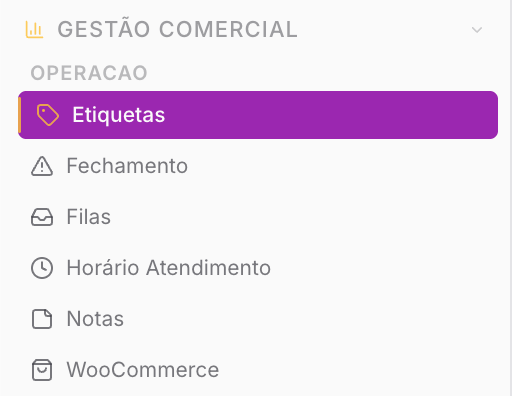
No menu lateral, clique no Menu Gestão Comercial e selecione a aba Etiquetas.
Você verá a seguinte tela:
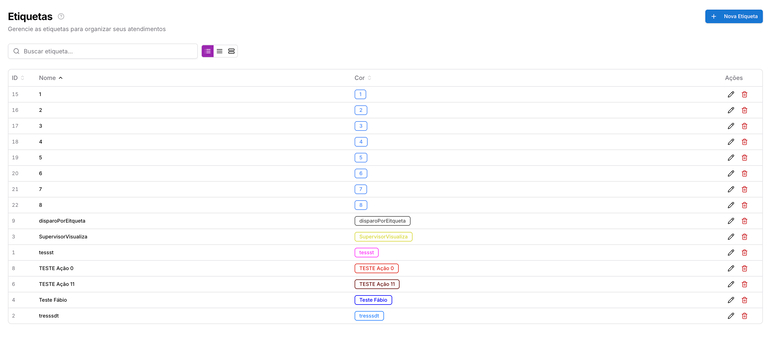
Explicação dos campos e ícones
- Campo de Busca: Permite localizar uma etiqueta específica pelo nome.
- Botão + Nova Etiqueta: Abre o formulário para criação de um novo identificador.
- ID: Número de identificação único da etiqueta no banco de dados.
- Nome: Título da etiqueta (ex: Urgente, VIP, Lead).
- Cor: Representação visual da etiqueta. O texto interno assume a cor escolhida para facilitar a leitura.
- Ações (Ícones):
- Lápis (Editar): Permite alterar o nome, a cor ou a palavra-chave de automação.
- Lixeira (Excluir): Remove a etiqueta do sistema.
Passo a passo de uso
Criar uma nova etiqueta
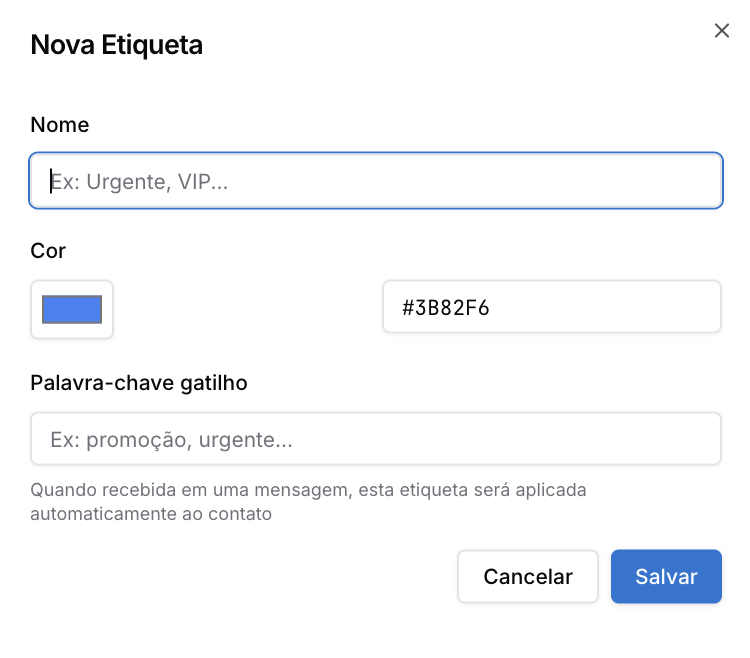
- Clique no botão + Nova Etiqueta.
- Nome: Insira um nome curto e objetivo.
- Cor: Clique no seletor de cores ou insira o código hexadecimal (ex: #3B82F6) para definir a identidade visual.
- Palavra-chave gatilho (Opcional): Insira termos que, se recebidos em uma mensagem do cliente, farão com que o sistema aplique esta etiqueta automaticamente.
- Clique em Salvar.
Aplicar etiquetas em atendimentos
- Acesse a Central de Atendimentos.
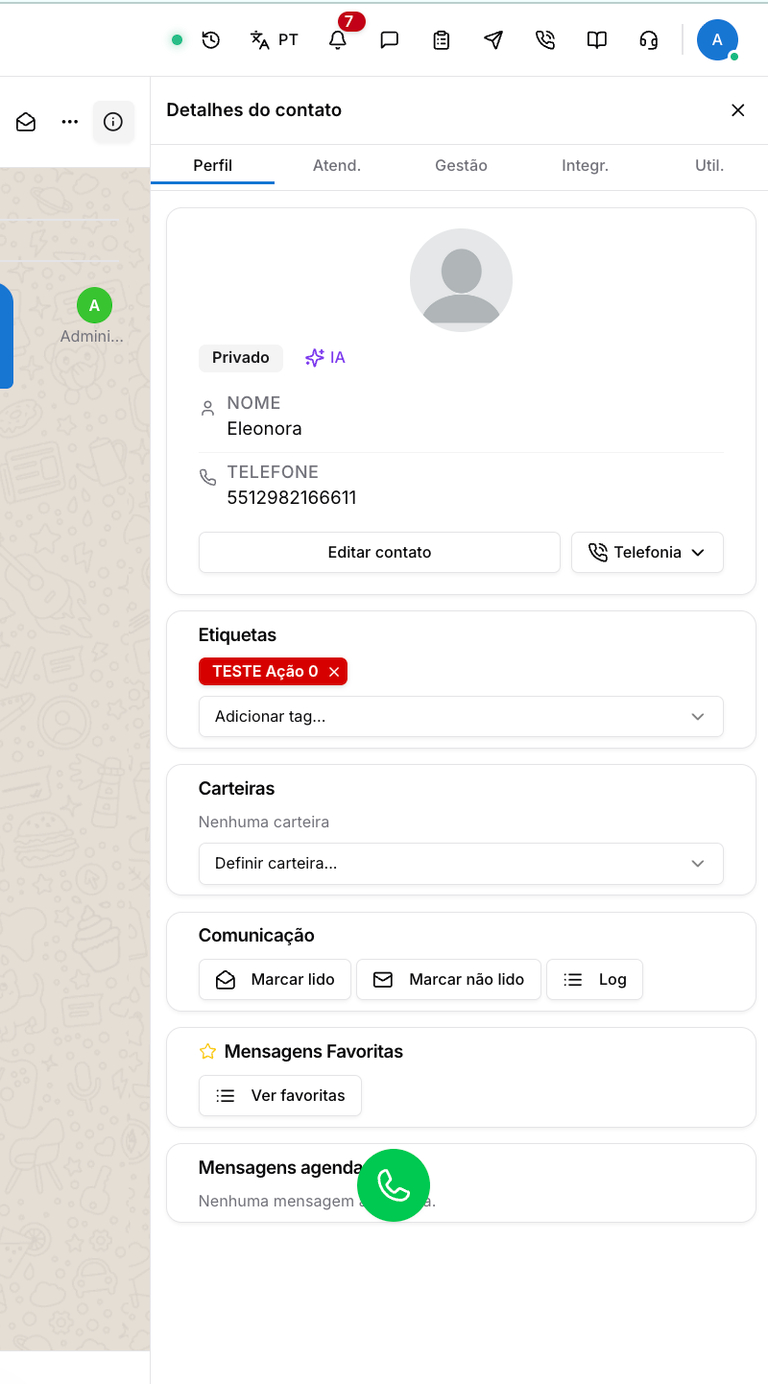
- Abra um ticket e, no painel de Detalhes do Contato (ícone "i"), localize o campo Etiquetas.
- Selecione uma ou mais etiquetas para o contato. Elas aparecerão imediatamente no card do chat na lista lateral.