

Appearance
Mensagens Rápidas
WARNING
Disponível para o perfil: Administrador, Supervisor e Usuário
Mensagens Rápidas são atalhos de texto, arquivo ou áudio que os atendentes podem acionar diretamente no chat durante um atendimento. Evitam retrabalho em respostas frequentes e garantem padronização na comunicação da equipe.
INFO
Para aprender a usar mensagens rápidas durante o atendimento, acesse Barra de Mensagem.
Como acessar
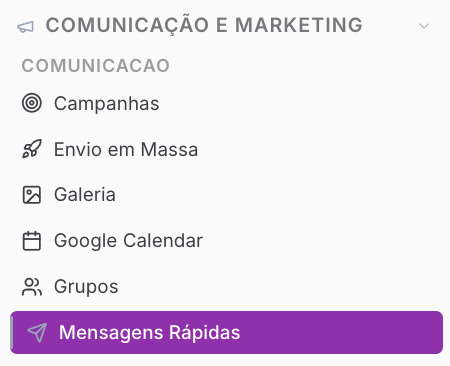
Acesse Comunicação e Marketing → Mensagens Rápidas.
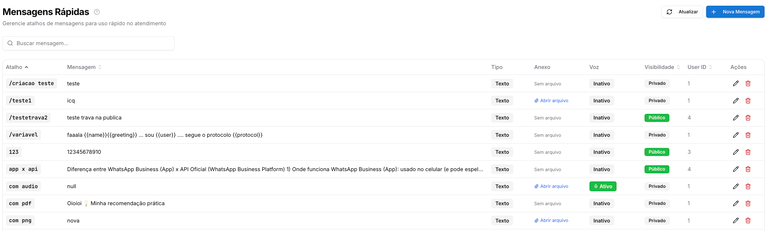
Você verá a seguinte tela
A listagem exibe todas as mensagens cadastradas com as colunas: Atalho, Mensagem, Tipo, Anexo, Voz, Visibilidade e User ID.
Criando uma mensagem rápida
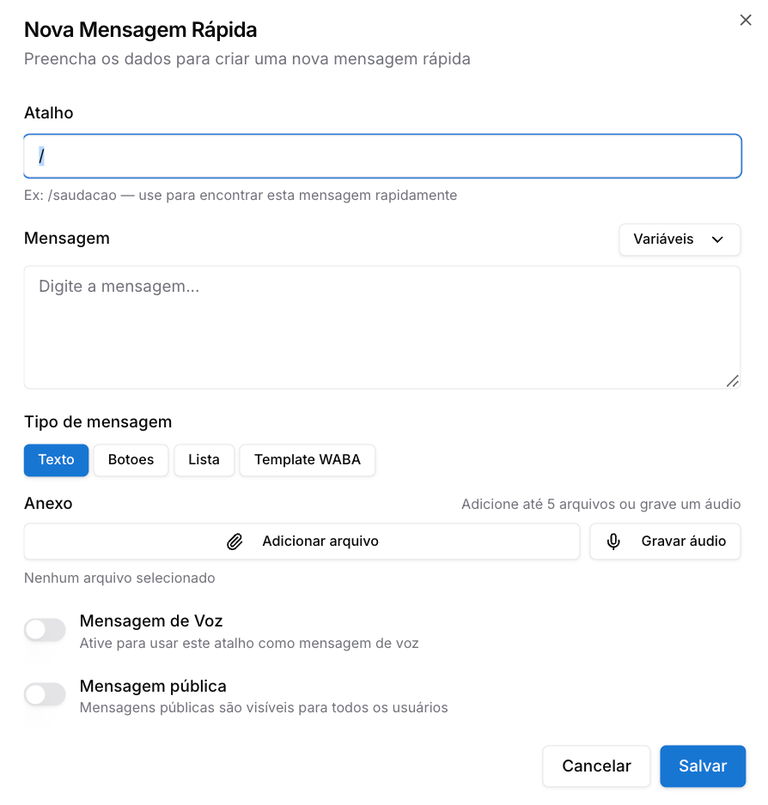
Clique em + Nova Mensagem para abrir o formulário de criação.
Preencha os campos comuns a todos os tipos:
| Campo | Descrição |
|---|---|
| Atalho | Palavra-chave precedida de / para localizar a mensagem no chat (ex: /saudacao) |
| Mensagem | Texto que será enviado ao acionar o atalho. Use o menu Variáveis para inserir dados dinâmicos como {{name}}, {{greeting}} ou {{protocol}} |
| Anexo | Adicione até 5 arquivos ou grave um áudio diretamente pelo sistema |
| Mensagem de Voz | Ative para que o atalho envie o áudio anexado como mensagem de voz |
| Mensagem pública | Ative para tornar a mensagem visível para todos os usuários — desativado, fica visível apenas para você |
Em seguida, escolha o Tipo de mensagem conforme o canal e o formato desejado:
Texto
Use para mensagens simples de texto, com ou sem anexo. Compatível com todos os canais.
Não há campos adicionais — basta escrever a mensagem no campo Mensagem e salvar.
Botões
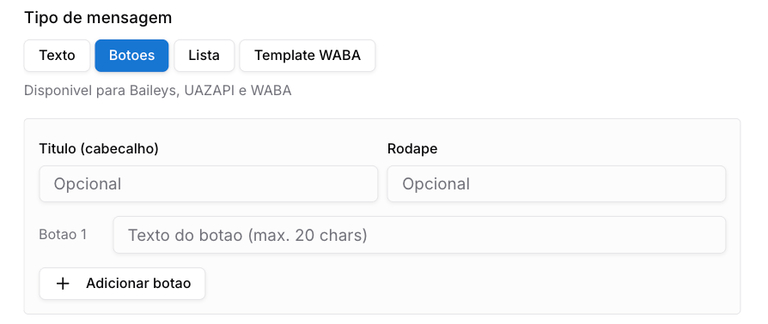
Use para enviar uma mensagem com opções clicáveis de resposta rápida. Disponível para conexões Baileys, UAZAPI e WABA.
| Campo | Descrição |
|---|---|
| Título (cabeçalho) | Texto exibido acima da mensagem — opcional |
| Rodapé | Texto exibido abaixo da mensagem — opcional |
| Botão 1, 2... | Texto de cada botão de resposta (máximo de 20 caracteres por botão) |
Clique em + Adicionar botão para incluir mais opções de resposta.
INFO
Use Botões quando quiser guiar o contato para escolhas simples, como "Sim / Não" ou "Falar com atendente / Ver preços".
Lista
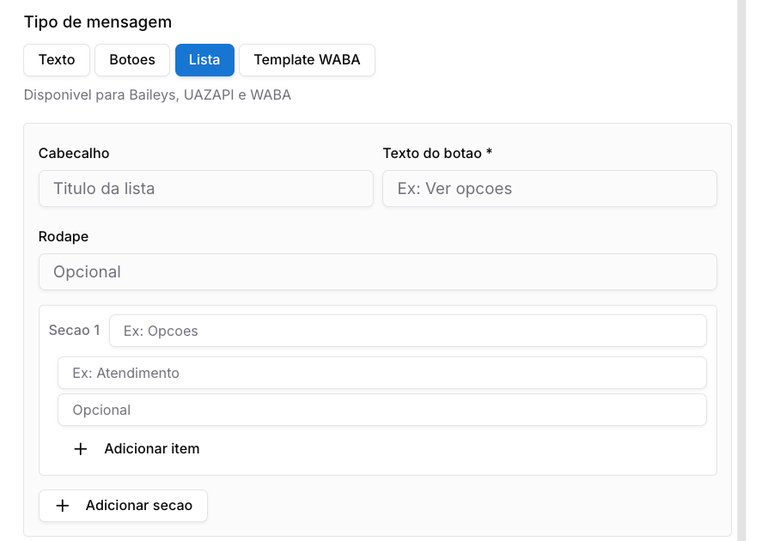
Use para enviar um menu com seções e itens organizados que o contato pode selecionar. Disponível para conexões Baileys, UAZAPI e WABA.
| Campo | Descrição |
|---|---|
| Cabeçalho | Título da lista — opcional |
| Texto do botão | Texto do botão que abre a lista (ex: "Ver opções") — obrigatório |
| Rodapé | Texto complementar abaixo da lista — opcional |
| Seção | Agrupamento de itens dentro da lista (ex: "Departamentos") |
| Item | Opção dentro de uma seção — cada item tem título e descrição opcional |
Clique em + Adicionar item para incluir mais opções dentro de uma seção e em + Adicionar seção para criar novos grupos de opções.
INFO
Use Listas quando tiver muitas opções para oferecer ao contato — é mais organizado do que vários botões. Ideal para menus de departamentos, produtos ou serviços.
Template WABA
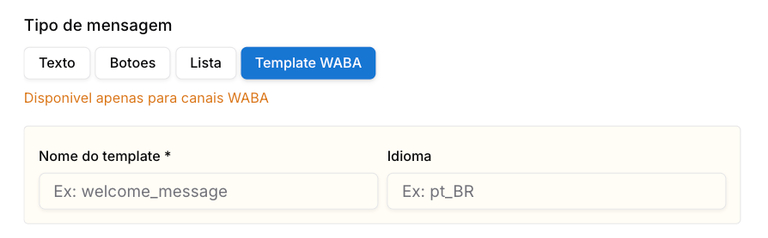
Use para acionar um template aprovado pela Meta diretamente como mensagem rápida. Disponível apenas para canais WABA.
| Campo | Descrição |
|---|---|
| Nome do template | Nome exato do template cadastrado na Meta (ex: welcome_message) |
| Idioma | Código do idioma do template (ex: pt_BR) |
WARNING
O template precisa estar aprovado pela Meta antes de ser usado. O nome e o idioma devem corresponder exatamente ao cadastrado no Gerenciador de Negócios da Meta.
Gerenciando mensagens existentes
- Use a barra de busca para localizar uma mensagem pelo atalho ou conteúdo
- Clique no ícone de lápis para editar uma mensagem
- Clique no ícone de lixeira para excluir
- Clique em Atualizar para recarregar a listagem
Boas práticas
- Use atalhos curtos e intuitivos para que toda a equipe memorize com facilidade (ex:
/oi,/preco,/horario) - Mensagens públicas ficam disponíveis para todo o time de atendimento — crie as respostas padrão da empresa como públicas
- Use variáveis como
{{name}}e{{greeting}}para personalizar mensagens sem precisar editar o texto a cada envio
INFO
Veja todas as variáveis disponíveis em Configurações → CRM → Variáveis.