Appearance
Nuvemshop - Configurações Apps
DANGER
Funcionalidade em beta: este recurso foi lançado recentemente e ainda está em fase de testes. Alguns comportamentos podem apresentar instabilidade ou não funcionar como esperado em todos os cenários. Estamos coletando feedback e aplicando melhorias e correções ao longo das próximas versões. Se encontrar algum problema, entre em contato com o suporte.
WARNING
Disponível para o perfil: Administrador
Como usar esta página
Configure a integração com o Nuvemshop para receber pedidos e notificar clientes automaticamente.
Ativando webhooks
- Após criar a configuração, copie a URL do Webhook exibida no formulário
- Cole a URL em Nuvemshop → Configurações → Avançado → Webhooks → URL de entrega
- Os webhooks notificam a plataforma sobre novos pedidos e atualizações em tempo real
Como acessar
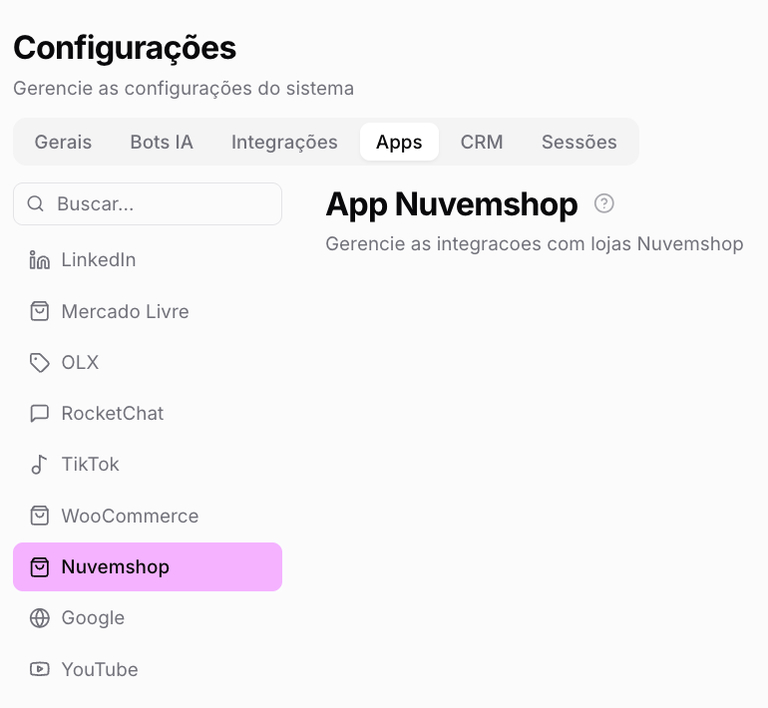
Acesse Apps → Nuvemshop no painel administrativo e clique em Novo App.
Conectando sua loja
A integração suporta dois modos de conexão:
Modo OAuth (recomendado)
- Informe a URL da loja (ex.: https://minha-loja.com)
- Clique em Conectar — uma janela abre o site da Nuvemshop solicitando autorização
- Faça login na sua loja e autorize o acesso
- Ao retornar, as credenciais são preenchidas automaticamente
Modo manual (BYO)
Para quem prefere inserir as credenciais diretamente, sem o fluxo OAuth:
| Campo | O que é |
|---|---|
| Store ID | ID da loja na Nuvemshop — user_id retornado no OAuth ou encontrado no painel de parceiros |
| Access Token | Token de acesso da API. Não expira; obtido via OAuth ou painel de parceiros |
| Client ID | ID do app de parceiro (opcional) |
| Client Secret | Usado para validar o HMAC dos webhooks no modo manual (opcional) |
Após preencher, copie a URL do Webhook exibida e cole em Nuvemshop → Configurações → Avançado → Webhooks → URL de entrega.
INFO
O campo Callback do OAuth proxy é fixo e informativo — você não precisa cadastrá-lo manualmente na Nuvemshop.
Configurações do app
| Opção | O que faz |
|---|---|
| Sincronizar produtos | Mantém o cache do seletor de produtos atualizado |
| Canal vinculado | O seletor de produtos usará automaticamente esta loja quando o ticket vier deste canal |
| Descrição | Nome amigável para identificar a loja (ex.: Loja principal da empresa) |
| Fechar ticket ao completar pedido | Fecha automaticamente o ticket quando o pedido for marcado como concluído |
| Ativo | Liga ou desliga a integração |
INFO
É possível conectar mais de uma loja. Quando há várias, um seletor de loja aparece nas telas de pedidos e produtos.
Reconexão
A conexão é verificada periodicamente e o status (conectada/desconectada) aparece na tela de configuração. Se a loja desinstalar o app ou a autorização expirar, a integração exibe um aviso de reconexão — clique em Conectar novamente para restaurar.