

Appearance
Configurações Gerais
WARNING
Disponível para o perfil: Administrador
A página de Configurações Gerais é o centro de controle mestre do sistema Centralize Conversas. Nela, o administrador define as regras globais que regem a visibilidade dos atendimentos, o comportamento dos bots, a organização da lista de chats e comandos técnicos de manutenção. Estas configurações permitem personalizar a experiência da plataforma de acordo com o volume de demanda e a estrutura hierárquica da empresa.
Como acessar a página
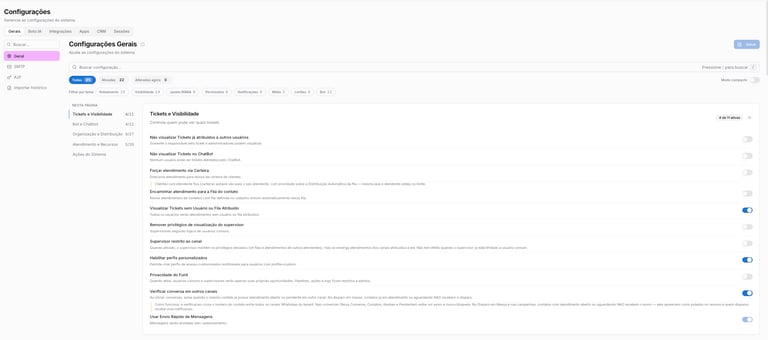
Clique no Menu Configurações, selecione a aba Gerais e clique no subitem Geral.
Como navegar na tela
A tela de Configurações é dividida em duas camadas de abas:
- Abas de topo: Gerais, Bots IA, Integrações, Apps, CRM, Sessões — cada uma agrupa um assunto diferente da configuração da empresa.
- Dentro de "Gerais", sub-abas laterais: Geral, SMTP, A2F, Importar histórico. Esta página documenta a sub-aba Geral.
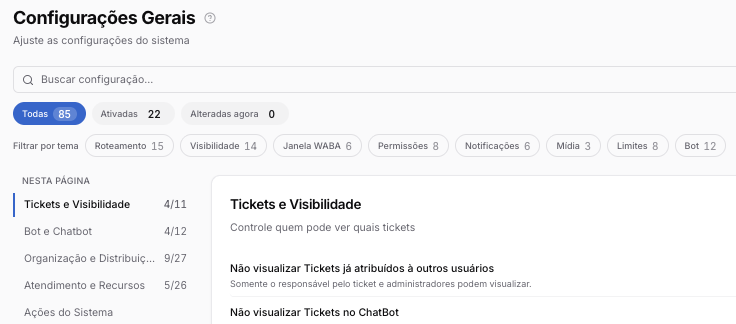
Dentro da sub-aba Geral:
- Busca: campo "Buscar configuração..." com atalho de teclado / para focar direto na busca.
- Contadores: "Todas", "Ativadas" e "Alteradas agora" mostram quantas configurações existem, quantas estão ligadas, e quantas você mexeu nesta sessão antes de salvar.
- Filtros por tema: chips como Roteamento, Visibilidade, Janela WABA, Permissões, Notificações, Mídia, Limites e Bot cruzam as 5 categorias abaixo — útil para achar uma configuração sem saber em qual categoria ela mora.
- Modo compacto: chave que reduz o espaçamento da lista para caber mais itens na tela.
- Antes de sair da página com alterações não salvas, o sistema avisa e permite revisar o que foi alterado.
Explicação dos campos
Detalhamento das Configurações
Abaixo estão listadas todas as opções disponíveis, divididas pelas 5 categorias que aparecem no menu "Nesta página" à esquerda da tela:
1. Tickets e Visibilidade
Controla quem pode ver quais tickets.
- Não visualizar Tickets já atribuídos à outros usuários: Somente o responsável pelo ticket e administradores podem visualizar.
- Não visualizar Tickets no ChatBot: Nenhum usuário pode ver tickets atendidos pelo ChatBot.
- Forçar atendimento via Carteira: Direciona atendimento para donos da carteira de clientes. Clientes com atendente fixo (carteira) sempre vão para o seu atendente, com prioridade sobre a Distribuição Automática da fila — mesmo que o atendente esteja no limite.
- Encaminhar atendimento para a Fila do contato: Novos atendimentos de contatos com fila definida no cadastro entram automaticamente nessa fila.
- Visualizar Tickets sem Usuário ou Fila Atribuído: Todos os usuários verão atendimentos sem usuário ou fila atribuídos.
- Remover privilégios de visualização do supervisor: Supervisores seguirão lógica de usuários comuns.
- Supervisor restrito ao canal: Quando ativado, o supervisor mantém os privilégios elevados (vê filas e atendimentos de outros atendentes), mas só enxerga atendimentos dos canais atribuídos a ele. Não tem efeito quando o supervisor já está limitado a usuário comum pela opção anterior.
- Habilitar perfis personalizados: Permite criar perfis de acesso customizados reutilizáveis para usuários com profile=custom.
- Privacidade do Funil:Quando ativa, usuários comuns e supervisores verão apenas suas próprias oportunidades. Pipelines, ações e logs ficam restritos a admins.
- Verificar conversa em outros canais: Ao iniciar conversas, avisa quando o mesmo contato já possui atendimento aberto ou pendente em outro canal. No disparo em massa, contatos já em atendimento ou aguardando não recebem o disparo.
- Como funciona: a verificação cruza o número do contato entre todos os canais WhatsApp do tenant. Nas conversas (Nova Conversa, Contatos, Kanban e Pendentes) exibe um aviso e nunca bloqueia. No Disparo em Massa e nas campanhas, contatos com atendimento aberto ou aguardando não recebem o envio — eles aparecem como pulados no resumo, e quem disparou recebe uma notificação.
- Usar Envio Rápido de Mensagens: Desabilita o intervalo de segurança entre envios (cadenciamento).
2. Bot e Chatbot
Define as regras de interação automatizada e comportamento de mídias sociais.
- Fluxo ativo para o Bot de atendimento: Seleciona o ChatFlow padrão global.
- Desligar integrações ao aceitar: Ao aceitar um atendimento pendente, desliga automaticamente os bots e integrações de IA do ticket.
- Notificar apenas atendimento humano: Quando ativado, o som e o popup de notificação não disparam enquanto o ticket está no chatbot (fluxo automático). O aviso só ocorre quando o atendimento passa para uma pessoa (pendente na fila ou atribuído).
- Como funciona: enquanto o ticket está no chatbot (fluxo automático ativo, ainda sem fila nem atendente), o som e o popup ficam silenciados. Quando o fluxo encaminha o ticket para uma fila ou o atribui a um atendente, as notificações voltam ao normal. A lista de atendimentos e o sino continuam sendo atualizados.
- Ignorar Mensagens de Grupo: O sistema não abre tickets para interações em grupos de WhatsApp.
- Ignorar Stories do Instagram: Impede a abertura de tickets por menções ou reações em Stories.
- Mostrar Grupos para todos os usuários: Define se a aba de grupos é pública ou restrita por fila.
- Mostrar Fechados para todos os usuários: Permite que usuários comuns consultem o histórico de tickets encerrados.
- Mensagem para chamadas no Whatsapp: Habilita o aviso automático para tentativas de ligação de voz/vídeo, com campo próprio para personalizar o texto.
- Habilitar guia de atendimento de Chatbots: Adiciona uma visão lateral exclusiva para monitorar bots.
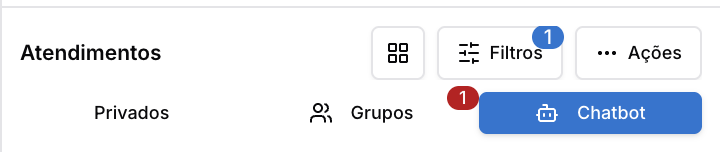
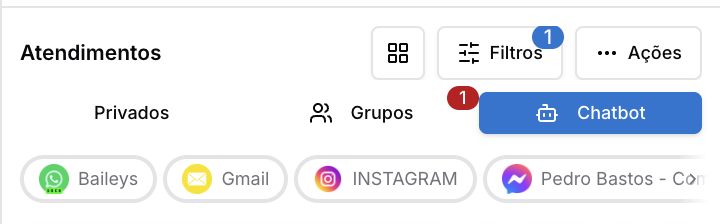
- Fixar conexões no topo do atendimento: Fixa os ícones dos Canais no topo da barra lateral de chats.
- Forçar usuário atual ao mudar status do atendimento pendente: Mantém o vínculo do atendente ao mover o ticket de "Aberto" para "Pendente".
3. Organização e Distribuição
Configurações técnicas de exibição, roteamento e integrações externas.
Listagem e ordenação
- Mostrar histórico de mensagens: Define a visibilidade de mensagens de atendimentos anteriores do contato.
- Tipo de Listagem de Mensagens: Padrão segue a opção Agrupar Tickets. Por Fila: o atendente vê só as mensagens das suas filas. Completo: todos veem o histórico inteiro do contato. Por Ticket: apenas o atendimento atual. Por Usuário: cada atendente vê só a própria conversa, ocultando respostas e notas de outros atendentes (admin e supervisor-admin veem tudo).
- Listar atendimentos pela última mensagem: Ordena a fila pelo horário da interação mais recente.
- Inverter ordem da lista de atendimentos: No tenant, lista do mais antigo ao mais novo; na consulta,
orderAsc=truefaz o mesmo. Caso contrário, mantém o padrão.
Janela de 24h e WABA
- Provedor de Videochamada: Define entre Jitsi ou Google Meet para reuniões no chat.
- Roteamento de chamadas WABA: Define para quais agentes o sistema notifica ligações em Canais Oficiais.
- Aviso de tempo restante (janela 24h): Exibe no topo do chat o contador de tempo restante da janela de 24h nos canais WABA, Hub, Instagram e Messenger.
- Aviso de templates (WABA): Exibe no topo do chat WABA o aviso para usar templates fora da janela de 24h.
- Texto do aviso de templates (WABA): Personaliza a mensagem do aviso acima. Deixe vazio para usar o texto padrão ("Canal WABA: use templates para iniciar conversas fora da janela de 24h.").
- Aviso de janela encerrada (24h): Exibe no topo do chat o aviso de que a janela de 24h foi encerrada (canais WABA, Instagram e Messenger). O botão de enviar template continua acessível pelo menu de ações.
Telefonia e identificadores
- Validar Contato: Executa validação de número no cadastro para contas WABA.
- Convenção do 9º dígito (BR): Define como o sistema corrige automaticamente o 9º dígito de celulares brasileiros ao cadastrar contatos e enviar mensagens.
- Regra por DDD (padrão): adiciona o 9 em DDDs menores que 30 e remove em DDDs 30 ou maiores (comportamento histórico).
- Sempre com 9: o celular sempre mantém o 9º dígito, que nunca é removido — recomendado para números atuais.
- Se um envio falhar por número inexistente, o sistema tenta automaticamente a variante com/sem o 9. Com a opção Validar Contato desligada, nenhuma correção automática é aplicada.
Carteira e acesso a dados
- Senha de novos usuários: Define como os usuários criados recebem a primeira senha de acesso.
- Definida pelo admin (padrão): você digita a senha e informa ao usuário.
- Trocar no 1º acesso: você define uma senha temporária e o usuário é obrigado a criar a própria senha ao entrar pela primeira vez.
- Convite por e-mail: o formulário não pede senha — o usuário recebe um link por e-mail (válido por 7 dias) para criar a própria senha. As opções por e-mail exigem o SMTP configurado.
- Ativar escuta da API do Hub Notificame: Integração específica para recepção de mensagens via API Hub.
- Ativar Filtro de tickets no socket: Otimiza a performance em alto volume, filtrando notificações no servidor.
- Desativar integrações externas quando carteirização estiver ativa: Desliga bots (IA/Typebot) se o contato tiver dono de carteira.
- Liberar contatos carteirizados para todos os atendentes: Permite busca global de contatos mesmo que tenham dono definido.
- Permitir somente admin excluir contatos:Restringe a exclusão de cadastros apenas ao perfil Administrador.
- Esconder pagamentos de usuários comuns (LGPD): Oculta abas de faturas e dados financeiros de atendentes.
- Receptivo apenas por fila: Atendentes recebem tickets entrantes apenas com base nas filas atribuídas, sem exigir vínculo ao canal. Envios em Nova Conversa continuam exigindo o canal vinculado ao usuário.
Integrações e fluxo externo
- Comentários do YouTube criam tickets: Cada novo comentário em vídeos do YouTube cria um ticket de atendimento. Desative para gerenciar comentários apenas pela página /youtube-comentarios sem encher a fila de atendimento.
- Habilitar espera no processamento de mensagens com integrações externas: O sistema aguarda a resposta da IA antes de processar novas entradas do cliente.
- Transbordo de Mensagens:Move tickets de usuários offline para outros disponíveis. Quando a transferência por carteira está ativa, ela tem prioridade sobre a Distribuição Automática da fila.
- Habilitar envio de mensagem Waba fora da janela: Permite tentativa de envio após disparos de templates, sem garantia de entrega. Consulte as políticas do WABA.
- Não atualizar nome ao receber mensagens: Impede que o sistema mude o nome do contato salvo para o nome do perfil do WhatsApp do cliente.
- Modo BSUID estrito (WABA 2026): Ativa o envio com campo dedicado "recipient" para usuários com username privado (BSUID). Mantenha desativado até validar com a Meta.
- Forçar admin no atendimento: Tickets pendentes sem destino são atribuídos automaticamente ao Admin. Em filas com Distribuição Automática ativada, esta opção é ignorada para conversas daquela fila — a fila escolhe o atendente respeitando o limite de carga.
- Desabilitar marcação LID (UAZAPI): Configuração técnica exclusiva para integração UAZAPI.
4. Atendimento e Recursos
Controle de ferramentas do chat e regras de inatividade (timeouts).
Atendimento
- Desabilitar controle de assinatura: Torna a assinatura do atendente obrigatória em todas as respostas.
- Controle de Features: Gerencia permissões de "Espiar" e "Fechamento Forçado".
- Forçar definição de demanda no fechamento:Obriga o uso de Motivos de Fechamento.
- Permitir pausar atendimento: Habilita o botão de pausa na barra de ferramentas do atendente.
- Despausar quando o cliente responder: Quando ativado, o atendimento pausado é retomado automaticamente ao receber uma mensagem do cliente, e volta a ser pausado após a resposta do operador. Desativado, o atendimento permanece pausado até o operador despausar manualmente.
- Permitir mensagem duplicada entre canais: Quando ativado, a mesma mensagem recebida por mais de uma conexão da empresa (ex.: dois canais no mesmo grupo, ou canais conversando entre si) é registrada em cada atendimento correspondente.
- Respostas automáticas (chatbot, IA, avaliação) são bloqueadas para mensagens vindas de outra conexão da própria empresa, para evitar loops.
- Integrações e webhooks externos passam a receber a mensagem uma vez por conexão, e as métricas contam cada cópia.
- Desativado, apenas o primeiro canal registra a mensagem (comportamento atual).
Reabertura e agendamento
- Carência pós-atendimento: Se o cliente responder dentro do período configurado após o encerramento, o atendimento reabre em Abertos para o colaborador que atendeu, sem passar pelo chatbot. Após a carência, a resposta volta ao fluxo normal (pendentes/chatbot).
- Como funciona na prática:
- Pesquisa de satisfação em aberto: a nota enviada pelo cliente é registrada normalmente e a conversa segue encerrada.
- Conversa encerrada pelo robô: não reabre — a resposta do cliente volta para o robô.
- Encerrada pela lista por outra pessoa: reabre para quem encerrou, não para quem atendeu.
- Atendente offline: se a redistribuição automática estiver ativa, a conversa reaberta pode ir para outro atendente.
- Palavra-chave de fluxo: se a resposta do cliente contiver uma palavra que ativa um fluxo, o robô pode assumir a conversa mesmo durante a carência.
- Não funciona em grupos nem no canal webchat.
- Como funciona na prática:
- Janela de roteamento de agendadas: Quando uma mensagem agendada possui fila ou usuário configurados, a resposta do contato dentro do período definido é direcionada diretamente ao destino, sem passar pelo chatbot. Defina 0 para desativar.
- Ficar offline ao fechar a aba: Quando ativado, fechar a última aba ou janela do sistema marca o usuário como offline automaticamente (mesmo efeito da opção "ficar offline" do logout). Recarregar a página (F5) não derruba o status, e outras abas abertas são consideradas.
- Reabrir toma posse do atendimento: Ao reativar um ticket fechado, o usuário torna-se o novo responsável. Em filas com Distribuição Automática, conversas reabertas voltam para a fila de espera para serem redistribuídas respeitando o limite — não vão direto para quem reabriu.
- Contador nas tabs superiores: Exibe números de tickets em cada aba (Privados/Grupos).
Áudio e mídia
- Usar Plugin de Áudio: Ativa o motor de áudio em versão beta.
- Usar Módulo de Áudio com Ondas: Exibe visualização gráfica de ondas sonoras nas mensagens de voz.
- Persistir Download de Mídias (Baileys): Realiza múltiplas tentativas de download de arquivos em canais não oficiais.
Notificações
- Usar horários de atendimento do usuário: Aplica a jornada individual do colaborador para definir sua disponibilidade.
- Web Push para Chat Interno: Envia notificações push exclusivas para o Chat Privado.
- Limitar Push ao Destinatário: Por padrão, notificações push são entregues a administradores (todos), atendentes com permissão no WhatsApp e na fila do ticket, e ao responsável pelo atendimento. Ao ativar, as notificações são enviadas exclusivamente ao destinatário direto da mensagem, independente do perfil.
- Notificações sonoras: Habilita alertas de áudio para novas interações.
Limites
- Resolver atendimento sem interação automaticamente: Ativa o encerramento por inatividade, com campos próprios para escolher o tempo (preset ou personalizado, em minutos) e a mensagem de encerramento enviada ao contato.
- Ativar posição na fila para todos os canais: Notifica o cliente sobre sua posição numérica na espera.
- Filtrar atendimentos antigos: Oculta conversas sem atividade de acordo com o prazo configurado.
- Máximo de tentativas da mensagem de horário: Limita quantas vezes o aviso de ausência é enviado por ticket.
- Quantidade de tickets consultados em atendimentos: Ajusta o limite de busca de tickets na tela (otimização).
- Quantidade de mensagens no chat interno por atendimento: Ajusta o limite de mensagens carregadas no chat interno por atendimento.
- Números bloqueados na plataforma: Lista de números que ficam bloqueados em toda a plataforma.
5. Ações do Sistema
Comandos manuais de sincronização e correção de dados.
- Enviar mensagens paradas: Processa mensagens que ficaram retidas na fila de envio.
- Resolver Mensagens: Limpa e remove mensagens que apresentam erros persistentes.
- Validar Todos os Contatos: Verifica e atualiza a validade de todos os números na base.
- Atualizar Data das Mensagens: Sincroniza o horário original de mensagens importadas.
- Atualizar Data dos Tickets: Sincroniza a data do atendimento com a mensagem mais recente.
- Scan de Contatos sem Lid: Busca técnica para identificadores em canais específicos.
- Normalizar datas de aniversário: Padroniza as datas de aniversário dos contatos para AAAA-MM-DD, corrigindo registros importados ou legados em que o dia e o mês podem estar trocados — o que faz a mensagem de aniversário disparar no dia errado.
- Consolidar duplicatas LID: Mescla cadastros repetidos baseando-se no ID técnico e número.
- Corrigir Instagram IGSID (>2^53): Detecta contatos Instagram com
instagramPKcorrompido por overflow do parser JSON e corrige cruzando com a Meta API.
Avisos e precauções
DANGER
Atenção: A função "Consolidar duplicatas LID" é uma operação destrutiva e irreversível. Realize um backup completo do seu banco de dados antes de executá-la.
WARNING
Após realizar qualquer alteração nesta página, é obrigatório clicar no botão Salvar no topo superior direito para que as novas regras entrem em vigor.