

Appearance
Ligações na Centralize Conversas (Telefonia e Voz)
A Centralize Conversas funciona como centralizador das operações de voz — você atende e realiza chamadas diretamente pelo painel, sem trocar de ferramenta. A plataforma não é um provedor de telefonia: ela se conecta a serviços externos que fornecem a infraestrutura de voz.
Existem três modalidades de ligação disponíveis:
| Modalidade | Tecnologia | Indicado para |
|---|---|---|
| API Oficial (WABA) | WebRTC nativo Meta | Quem usa canal WhatsApp Oficial — sem ferramentas externas |
| WaVoIP | WhatsApp não oficial (Baileys) | Quem usa conexões não oficiais e já tem conta WaVoIP |
| Telefonia SIP | Trunk SIP / PABX corporativo | Quem tem infraestrutura de telefonia VoIP própria |
DANGER
Escopo de suporte: o suporte da Centralize Conversas cobre apenas a integração (configuração do token/credenciais dentro do sistema). Problemas na infraestrutura do WaVoIP, configuração do servidor SIP/PABX ou do App Meta são de responsabilidade do assinante ou do profissional de TI responsável pelo serviço.
1. Ligações via API Oficial (WABA)
A API Oficial do WhatsApp (WABA) permite receber e fazer ligações de voz dentro do próprio WhatsApp do cliente, tudo pelo painel da Centralize Conversas. Este guia mostra como habilitar o recebimento de chamadas, como solicitar a permissão necessária para originar ligações e como configurar o roteamento das chamadas entre os atendentes.
INFO
Pré-requisitos:
- Um canal já conectado e ativo na API Oficial (WABA), recebendo e enviando mensagens.
- A permissão de chamadas (
calls) aprovada para o seu App na Meta.
TIP
Conectado pelo App nativo da Centralize (OAuth)? A permissão de chamadas (calls) já vem aprovada no nosso App. Não é preciso configurar webhook nem solicitar aprovação — basta ativar as chamadas no painel (Etapa 1) e usar. Por isso o processo é mais simples nesse caminho. Veja WhatsApp Oficial OAuth com coexistência.
Usa App próprio (Tech Provider)? A permissão calls precisa ser aprovada pela Meta no processo de Análise do App (App Review) do seu próprio aplicativo.
Como funciona
- Receber ligações: basta ativar as chamadas WebRTC no canal. Uma vez ativo, as chamadas recebidas passam a tocar para os usuários conforme a regra de roteamento definida.
- Fazer ligações: é diferente do recebimento. Antes de ligar para um contato, é preciso solicitar uma permissão de chamada e o contato precisa aceitar. Só depois de autorizada a permissão é possível originar a ligação.
WARNING
Janela de permissão para ligar: após o contato autorizar, a permissão de chamada fica válida por 72 horas (padrão). Passado esse período, é necessário solicitar a permissão novamente para voltar a ligar para o contato.
Etapa 1: Ativar o recebimento de chamadas (WebRTC)
- Acesse Configurações → Integrações → Meta → WhatsApp (Contas Meta — WhatsApp).
- Selecione o canal WABA que você conectou. As especificações do canal serão exibidas.
- Verifique o telefone para confirmar que está tudo certo.
- Localize a opção de chamadas e clique em ativar as chamadas WebRTC.
Pronto — o canal passa a receber (e a poder enviar) chamadas de voz.
INFO
Para receber chamadas não é necessário aprovar nenhuma permissão: basta deixar as chamadas ativadas. Por padrão, a chamada recebida toca para todos os usuários logados, e qualquer um deles pode atender ou recusar. Para direcionar as chamadas, use a Etapa 3 (Roteamento).
Etapa 2: Fazer uma ligação (permissão de chamada)
Para originar uma ligação, primeiro é preciso obter a autorização do contato:
- Abra o atendimento e acesse os detalhes do contato.
- No menu Telefonia, selecione a opção WABA.
- Envie a solicitação de permissão de chamada ao contato.
- O contato recebe no WhatsApp a mensagem "Permitir ligações" e precisa autorizar.
- Com a permissão autorizada, clique em Ligar para iniciar a chamada de voz.
DANGER
Sem permissão de chamada aprovada você não conseguirá ligar — o sistema exibe o aviso e bloqueia a chamada. Sempre solicite e aguarde o aceite do contato antes de tentar originar a ligação.
Etapa 3: Roteamento de chamadas WABA
Por padrão, as chamadas recebidas tocam para todos os usuários logados. Para definir quais atendentes recebem cada chamada, configure o roteamento:
- Acesse Configurações e localize o Roteamento de chamadas WABA.
- Escolha a regra de distribuição desejada.
| Regra de roteamento | Comportamento |
|---|---|
| Tocar para todos os atendentes | A chamada toca para todos; o primeiro que atender assume a ligação. É a opção mais comum. |
| Apenas o atendente do ticket | Toca somente para o atendente que está com o ticket daquele contato. |
| Rodízio na fila | Segue a fila do canal, distribuindo as chamadas conforme as regras de gestão daquela fila. |
| Fallback escalonado | Toca para um usuário por vez, na ordem da fila, escalando para o próximo se não houver atendimento. |
Tempo de espera por usuário: define por quanto tempo a chamada toca para cada usuário antes de passar para o próximo (no rodízio/fallback escalonado). O valor é em segundos. Ex.: com 5 segundos, a chamada toca 5s para o usuário 1; se ele não atender, passa para o usuário 2 por mais 5s, e assim por diante até alguém atender.
INFO
Se a sua operação é dividida por departamentos ou filas, combine o roteamento de chamadas com a configuração de filas e balanceamento de atendimentos para direcionar cada tipo de chamada ao destino correto.
Resumo das funcionalidades
| Funcionalidade | Onde acessar |
|---|---|
| Ativar recebimento de chamadas (WebRTC) | Configurações → Integrações → Meta → WhatsApp → canal WABA |
| Solicitar permissão de chamada | Detalhes do contato → Telefonia → WABA |
| Fazer uma ligação | Detalhes do contato → Telefonia → WABA → Ligar |
| Configurar roteamento das chamadas | Configurações → Roteamento de chamadas WABA |
Possíveis erros e soluções
"Sem permissão de chamada aprovada" ao tentar ligar
Causa: o contato ainda não autorizou a permissão de chamada, ou a janela de permissão expirou.
Solução: envie (ou reenvie) a solicitação de permissão em Detalhes do contato → Telefonia → WABA e aguarde o aceite do contato. Lembre-se de que a permissão vale por 72 horas (padrão).
As chamadas não tocam para os atendentes
Causa: chamadas WebRTC não ativadas nas configurações do número WABA conectado, ou roteamento direcionando para usuários que não estão logados.
Solução: confirme a ativação em Configurações → Integrações → Meta → WhatsApp e revise a regra em Roteamento de chamadas WABA.
2. Ligações via WhatsApp (WaVoIP)
Permite fazer e receber chamadas de voz do WhatsApp diretamente na interface da Centralize Conversas, usando conexões não oficiais (Baileys). Requer uma conta ativa no serviço externo WaVoIP.
WARNING
WaVoIP é um serviço pago e independente da Centralize Conversas. Contrate um plano diretamente em wavoip.com antes de configurar a integração.
Configuração
- Acesse wavoip.com, crie ou acesse sua conta e adicione um dispositivo
- Copie o Token gerado para o dispositivo
- Na Centralize Conversas, acesse Canais, edite a conexão Baileys desejada e cole o token no campo WaVoIP
- Clique em Salvar — um ícone de telefone aparece no card do canal
- Clique no ícone, escaneie o QR Code com o celular (WhatsApp → Aparelhos Conectados → Conectar um aparelho)
Após a conexão, atendentes podem fazer e receber chamadas pelo ícone WaVoIP no menu do atendimento.
INFO
Para o passo a passo completo de configuração, acesse WaVoIP — Ligações pelo WhatsApp.
Gerenciamento e histórico WaVoIP
Em Gestão Comercial → WaVoIP, o administrador pode autenticar a conta e consultar o histórico de chamadas com gravações. Acesse com login/senha ou por token.
INFO
Para detalhes, acesse WaVoIP — Gestão Comercial.
Envio em massa de voz (WaVoIP)
Também é possível realizar chamadas de voz em massa enviando um arquivo de áudio para uma lista de números via conexão Baileys. Acesse em Comunicação e Marketing → Envio em Massa → WaVoIP.
INFO
Para detalhes, acesse Envio em Massa — WaVoIP.
3. Telefonia SIP (PABX / Trunk VoIP)
Conecta a Centralize Conversas ao sistema de telefonia corporativo da empresa via protocolo SIP, habilitando um Webphone integrado para cada atendente fazer e receber chamadas do trunk diretamente pelo painel.
Pré-requisitos do servidor SIP
O servidor de telefonia precisa obrigatoriamente suportar:
- WebRTC — para comunicação em tempo real pelo navegador
- WSS (WebSocket Secure) — geralmente na porta 8089
WARNING
Instalações padrão do Asterisk já suportam WSS na porta 8089. Verifique com o responsável pelo servidor se os dois recursos estão habilitados antes de prosseguir.
Configuração por usuário
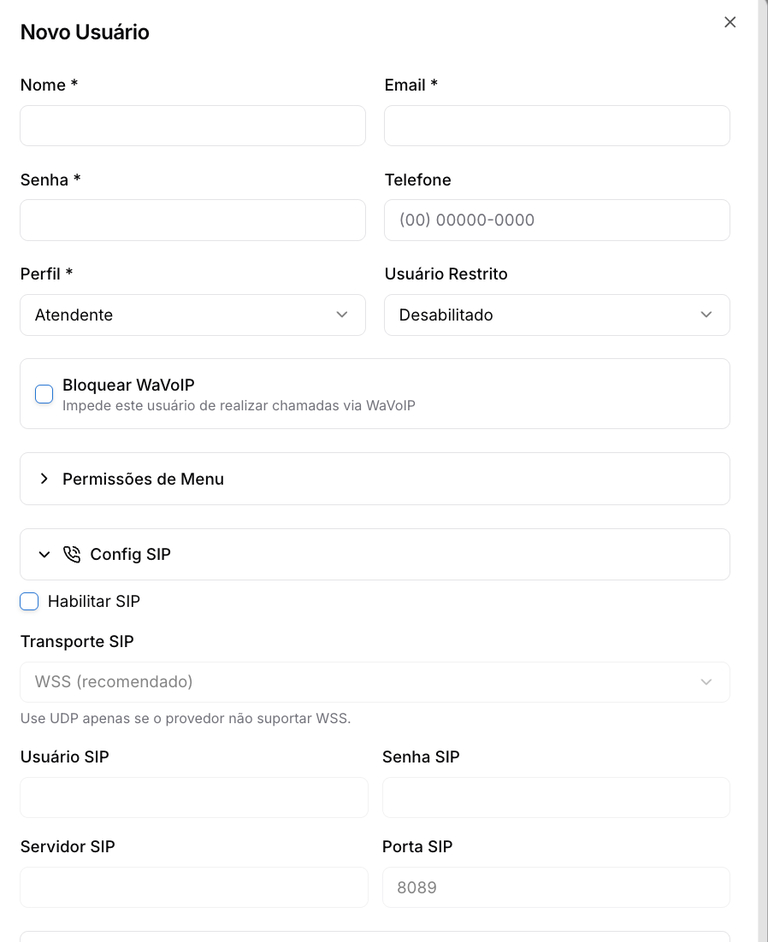
A telefonia SIP é configurada individualmente por usuário. Cada atendente recebe um ramal específico:
- Acesse Usuários no painel Admin e edite o usuário desejado
- Expanda a seção Config SIP
- Habilite o toggle Habilitar SIP
- Preencha os campos:
| Campo | Descrição |
|---|---|
| Transporte SIP | Protocolo de conexão — use WS (padrão) ou UDP se o provedor não suportar WSS |
| Usuário SIP | Ramal ou usuário SIP fornecido pelo servidor |
| Senha SIP | Senha do ramal SIP |
| Servidor SIP | Endereço do servidor SIP (IP ou domínio) |
| Porta SIP | Porta WSS do servidor (padrão: 8089) |
- Salve — o SIP Webphone ficará disponível para aquele usuário no painel do atendimento
Como usar no atendimento
Com o SIP configurado, o atendente verá as opções de telefonia disponíveis no painel do atendimento (WaVoIP, SIP, SMS). Ao abrir o SIP Webphone, o sistema já popula o número do contato para discagem.
WARNING
SMS só aparece como opção se houver um gateway de SMS configurado em Configurações → Integrações.
Registro e histórico de chamadas
Independentemente da modalidade usada, todas as ligações são registradas em Gestão Comercial → Log Ligações.
| Filtro disponível | Para que serve |
|---|---|
| Data início / Data fim | Delimita o período consultado |
| Status | Filtra por Encerrada, Chamando, Falhou, Perdida |
| Agente | Filtra ligações por atendente específico |
| Número Origem / Destino | Localiza chamadas de um número específico |
Use o botão Exportar CSV para baixar o histórico filtrado para análise em planilha.
INFO
Para detalhes, acesse Log Ligações.
Avisos e precauções
DANGER
Escopo de suporte — WaVoIP: o suporte da Centralize Conversas não cobre problemas no serviço WaVoIP (conta, dispositivo, qualidade de chamada). Em caso de falha, acesse o painel do WaVoIP ou contate o suporte deles diretamente.
DANGER
Escopo de suporte — Telefonia SIP: a configuração do servidor SIP/PABX (Asterisk ou similar), criação de ramais e troubleshooting de conexão não fazem parte do escopo de suporte da Centralize Conversas. Consulte o profissional de TI responsável pela infraestrutura de telefonia.
WARNING
Centralize Conversas não é um provedor de telefonia. A plataforma centraliza e exibe as chamadas, mas a infraestrutura de voz (número de telefone, trunk, minutos) é fornecida pelo serviço de terceiro escolhido.