

Appearance
Acesso Rápido - Atendimento
A barra de Ícones de Acesso Rápido, localizada no canto superior direito de cada conversa aberta, centraliza as ferramentas de controle de fluxo e produtividade do atendimento. Através destes comandos, o atendente pode gerenciar a jornada do cliente, desde a transferência entre setores até a finalização do protocolo.
Como acessar a funcionalidade
Os ícones estão localizados no topo superior direito da janela de chat, após selecionar um ticket na aba de Atendimentos.

Detalhamento dos Ícones e Funcionalidades
Abaixo, explicamos a função de cada comando e como aplicá-los na rotina de atendimento:
1. Retornar à Fila (Ícone Seta para Esquerda)
- O que faz: Remove o atendente atual como responsável pelo ticket e o move de volta para a aba Pendentes.
- Uso: Utilize quando precisar que outro colega da mesma fila assuma o atendimento (ex: ao encerrar seu turno).
2. Resolver (Ícone Check Verde)
- O que faz: Encerra o atendimento atual, movendo-o para a aba Fechados.
- Configuração: Se houver uma Mensagem de Fechamento cadastrada ou se o sistema exigir um Motivo de Fechamento, um modal será exibido para preenchimento antes da conclusão.
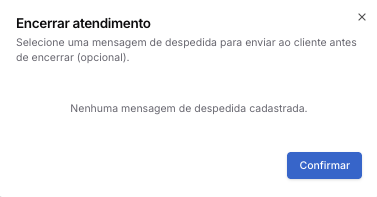
Para habilitar o uso do Motivo (Demanda) Configure no painel admin > Configurações Gerais > Forçar definição de demanda no fechamento de atendimento

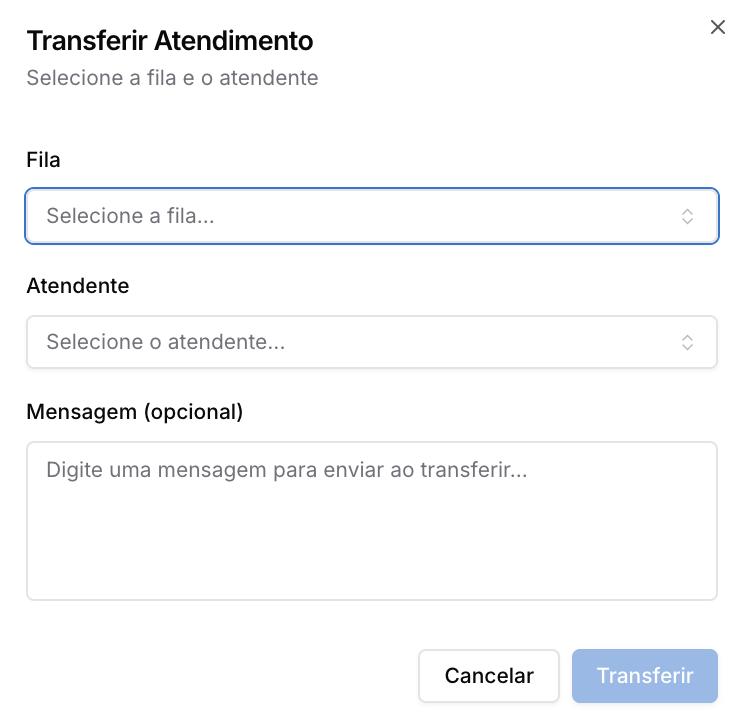
3. Transferir (Ícone de Setas Inversas)
- O que faz: Direciona o contato para outra Fila ou para um Usuário específico.
- Como usar: Selecione o destino no menu suspenso e, opcionalmente, escreva uma mensagem interna que será lida apenas pelo próximo atendente para dar contexto ao caso.
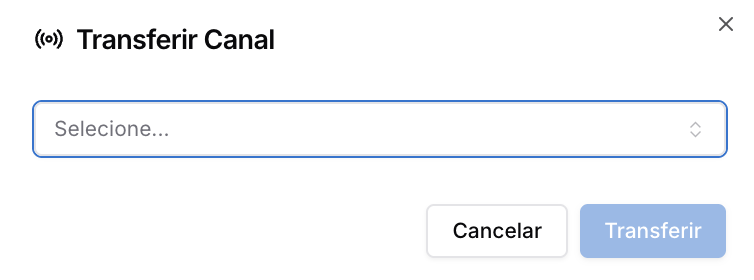
4. Transferir Canal (Ícone de Antena/Sinal)
- O que faz: Migra a conversa para outro Canal conectado ao sistema.
- Uso: Útil quando você deseja continuar o atendimento por um número de WhatsApp diferente do que o cliente iniciou o contato.
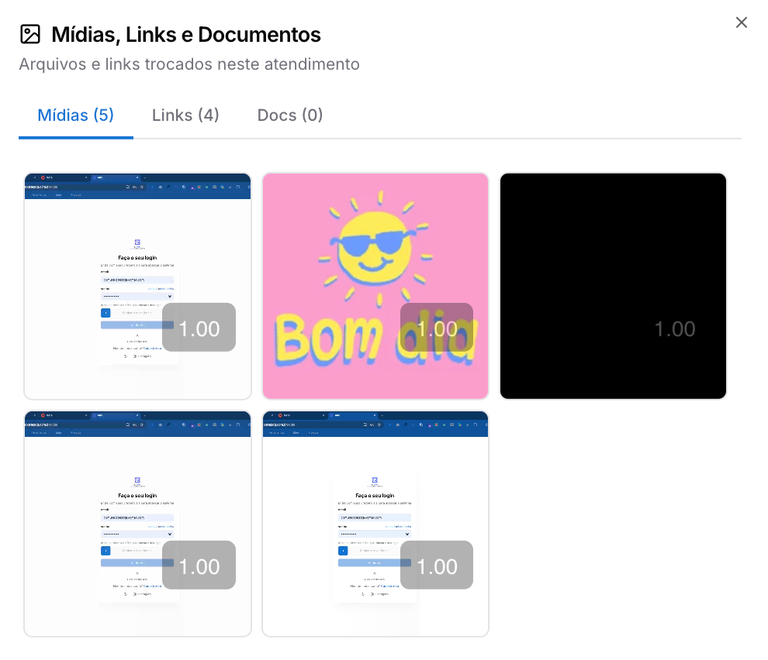
5. Mídias, Links e Documentos (Ícone de Galeria)
- O que faz: Abre um painel centralizador com todos os arquivos trocados naquela conversa, divididos em abas.
- Uso: Facilita a localização de comprovantes, fotos de produtos ou manuais enviados anteriormente sem precisar rolar todo o histórico do chat.
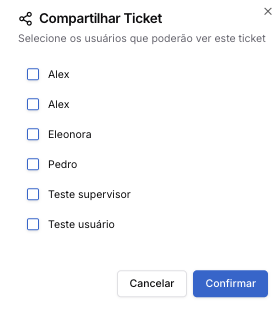
6. Compartilhar Ticket (Ícone de Conexões/Nodos)
- O que faz: Permite selecionar outros usuários da equipe para "espiar" a conversa sem que eles se tornem os responsáveis pelo ticket.
- Uso: Ideal para treinamentos ou pedidos de auxílio pontual à supervisão.
7. Buscar nas Mensagens (Ícone Lupa)
- O que faz: Abre um campo de texto no topo do chat para filtrar palavras-chave dentro do histórico da conversa ativa.
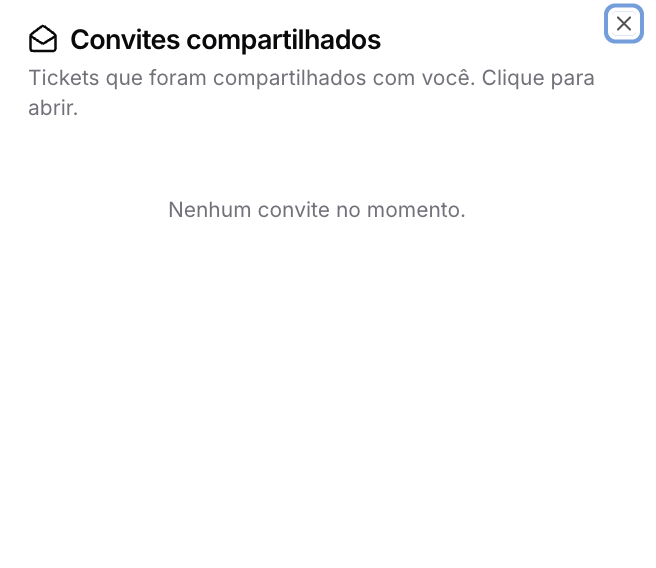
8. Convites Compartilhados (Ícone de Envelope)
- O que faz: Exibe uma lista de tickets que outros colegas compartilharam com você. Funciona como uma caixa de entrada de colaboração.
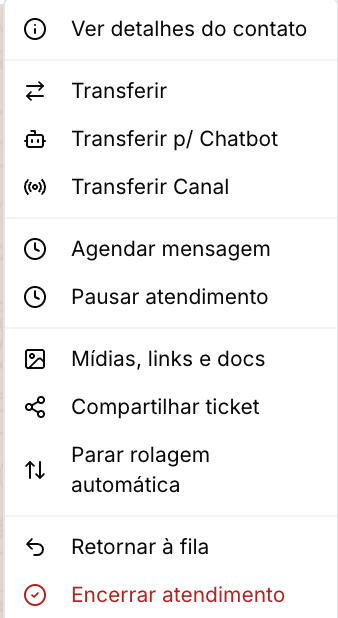
9. Opções Extras (Três Pontinhos)
Este menu agrupa funções complementares que não possuem ícone direto na barra principal:
- Ver detalhes do contato: Atalho para abrir o painel lateral com dados do CRM.
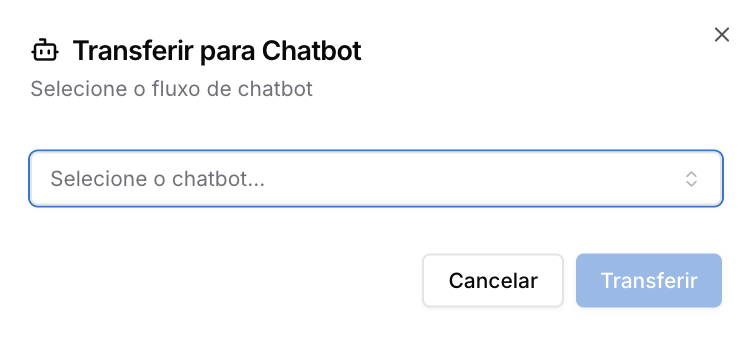
- Transferir p/ Chatbot: Envia o cliente de volta para o fluxo de automação do ChatFlow.
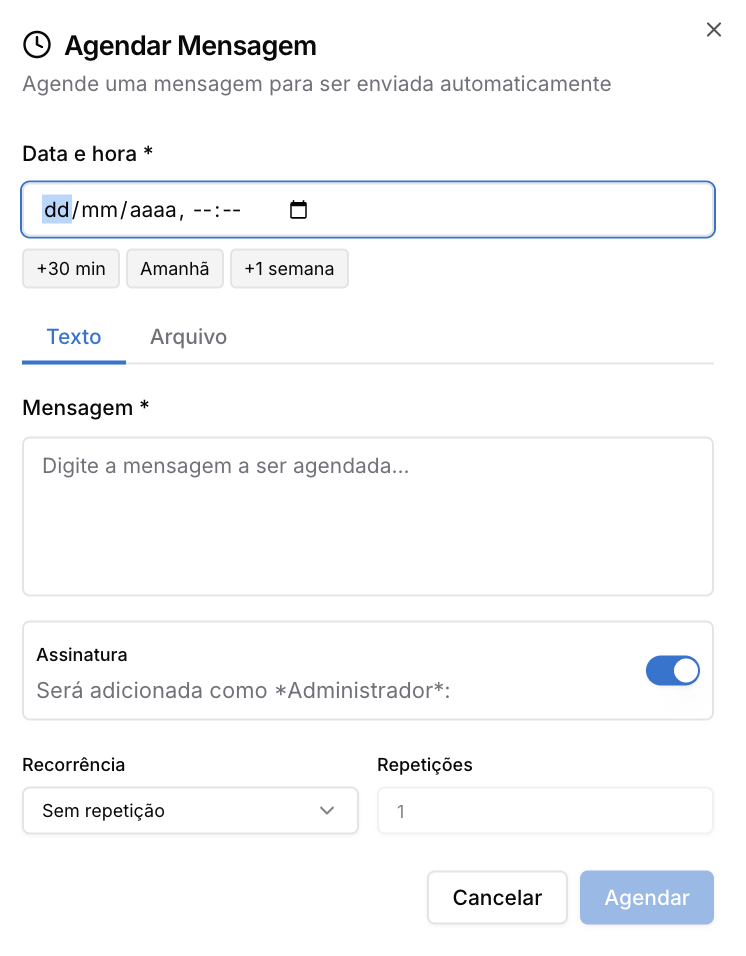
- Agendar mensagem: Abre o modal para programar o envio de um texto para data e hora futura.
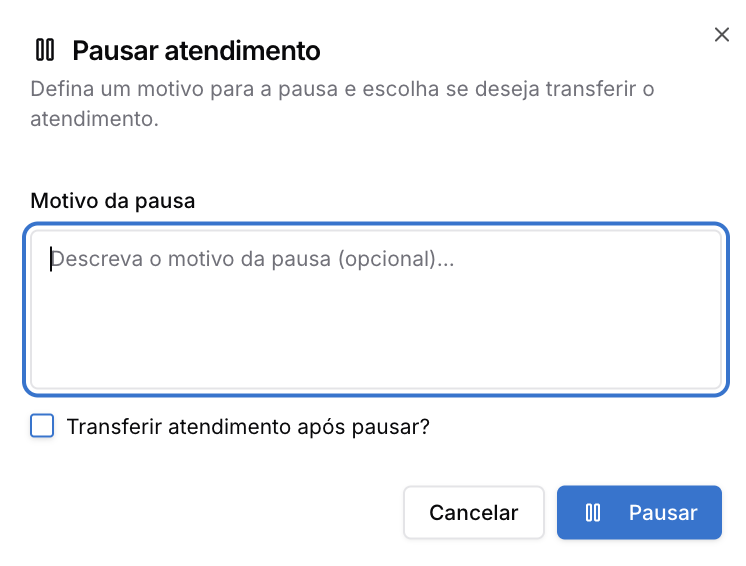
- Pausar atendimento: Interrompe a contagem de tempo de resposta do ticket (se habilitado).
- Parar rolagem automática: Trava a tela do chat para que novas mensagens recebidas não "empurrem" a visualização para baixo enquanto você lê o histórico.
Avisos e precauções
WARNING
Atenção ao Resolver: Uma vez resolvido, o ticket só pode ser reaberto se o cliente enviar uma nova mensagem ou se o atendente utilizar a função de "Reabrir" (se permitido pelo administrador).