

Appearance
Catálogo
WARNING
Disponível para o perfil: Administrador e Supervisor (atendentes podem enviar produtos durante o atendimento)
O Catálogo de Produtos permite cadastrar uma ficha visual de cada produto — com imagem, nome, preço, descrição e variações — e enviá-la diretamente nas conversas durante o atendimento, de forma padronizada e em poucos cliques, sem depender do catálogo nativo do WhatsApp.
Como usar esta página
Cadastre seus produtos para inseri-los nas conversas durante o atendimento.
Cadastro
- Adicione nome, descrição, preços, imagens, vídeo e variações
- As imagens vêm da sua galeria (escolha existentes ou envie novas)
- Marque como ativo para o produto aparecer no atendimento
No atendimento
- Abra o seletor de produtos no compositor e escolha a fonte Catálogo
- Modo Inserir prepara a ficha para revisar; Enviar manda na hora
Como acessar
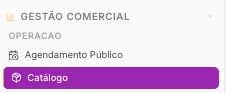
Acesse Gestão Comercial → Catálogos no menu lateral.
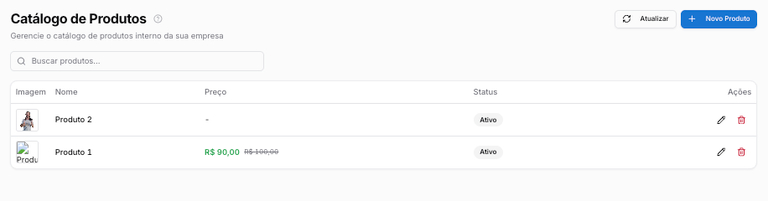
Você verá a seguinte tela
A tela lista os produtos cadastrados com imagem, nome, preço e status (Ativo). Use a barra de busca para localizar por nome. O botão Atualizar recarrega a lista sem precisar reabrir a página.
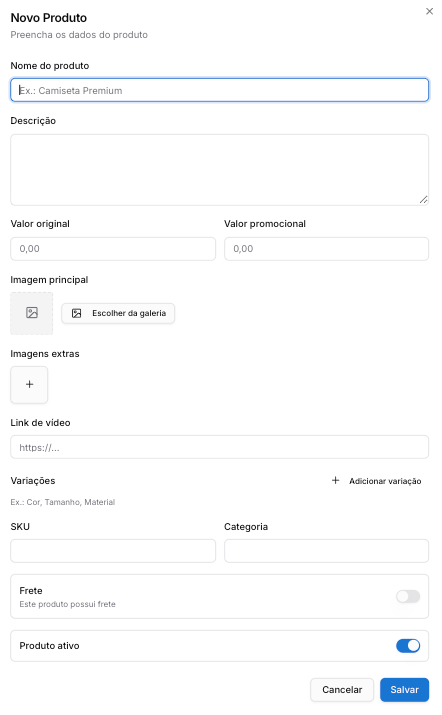
Cadastrando um produto
- Clique em Novo Produto
- Preencha os campos:
| Campo | Descrição |
|---|---|
| Nome | Nome do produto |
| Descrição | Detalhes exibidos na ficha |
| Valor original | Preço cheio |
| Valor promocional | Preço com desconto — aparece em destaque com o original riscado |
| Imagem principal | Foto de capa — escolha da galeria ou envie na hora |
| Imagens extras | Fotos adicionais — clique em + para adicionar |
| Link de vídeo | URL do vídeo do produto (YouTube, Instagram etc.) |
| Variações | Opções como Cor, Tamanho, Material — clique em + Adicionar variação, escreva o nome e as opções separadas por vírgula |
| SKU | Código interno do produto — usado também na busca do seletor de atendimento |
| Categoria | Agrupamento opcional para organização interna |
| Frete | Indica se o produto possui frete |
| Produto ativo | Liga ou desliga a exibição do produto no seletor do atendimento |
- Clique em Salvar
INFO
As imagens são gerenciadas pela Galeria da plataforma. Você pode escolher imagens já existentes ou fazer upload na hora do cadastro.
Gerenciando produtos
- Editar — clique no ícone de lápis na linha do produto
- Excluir — clique no ícone de lixeira e confirme. A exclusão é definitiva e não remove as imagens da galeria
- Ocultar sem excluir — edite o produto e desative Produto ativo — ele some do atendimento mas continua cadastrado para uso futuro
Enviando um produto no atendimento
Durante uma conversa:
- Clique no ícone de ⋮ (mais opções) no compositor de mensagens e selecione Inserir produto
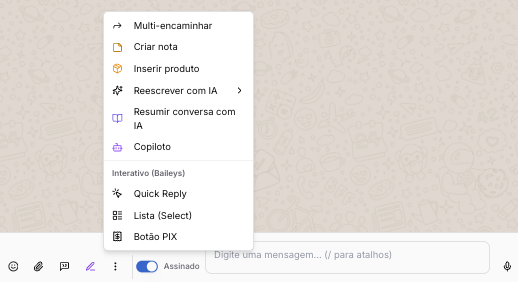
- No modal, escolha a aba da fonte: Catálogo ou WooCommerce (quando disponível)
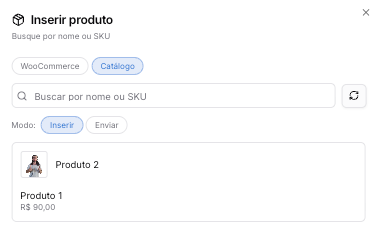
- Busque o produto pelo nome ou SKU
- Escolha o modo de envio:
| Modo | O que faz |
|---|---|
| Inserir | Coloca a ficha no campo de mensagem para você revisar antes de enviar |
| Enviar | Envia a ficha do produto imediatamente, em um clique |
- Clique no produto desejado
Como o produto chega ao cliente
A ficha é enviada como arquivo para download (imagem do produto) acompanhado de uma mensagem de texto formatada com: nome do produto em negrito, preço original riscado (quando há valor promocional), preço promocional em negrito e descrição.
- No modo Enviar, a mensagem aparece dentro da plataforma como um card visual com imagem, nome e preço

- Em canais como o Telegram, a ficha é entregue apenas como texto
WARNING
Canal WhatsApp Oficial (WABA): o envio só é possível se o cliente tiver enviado uma mensagem nas últimas 24 horas. Fora desse prazo, o envio é bloqueado com aviso — use um template para iniciar a conversa antes.
Produtos recebidos do cliente
Quando o cliente envia um produto ou pedido pela conversa, a plataforma exibe a informação como uma ficha visual (imagem, nome, preço e descrição) — em vez de texto solto — deixando o atendimento mais claro.
Boas práticas
- Capriche na imagem principal e no valor promocional — são os elementos que mais chamam atenção na ficha
- Mantenha produtos fora de linha como inativos em vez de excluí-los — facilita reativar quando voltar a vender
- Em alguns canais como o Telegram, a ficha é entregue apenas como texto