
Appearance
WhatsApp Oficial OAuth APP Centralize Conversas com coexistência
O que é o Modo de Coexistência?
Ao utilizar este método, você conecta o seu número à API Oficial da Meta sem precisar desconectá-lo do seu aparelho celular. O WhatsApp passará a funcionar simultaneamente no aplicativo WhatsApp Business do seu smartphone e no painel da Centralize Conversas. É a união da estabilidade da API Oficial com a praticidade de manter o celular ativo.
DANGER
NOVA URL OAUTH: https://oauth.techprovider.com.br
Etapa 0: Ativação do Canal no Painel Super Admin
A liberação do recurso OAuth é feita por empresa (Tenant). Se você é o assinante da Centralize Conversas, siga estes passos. Se você é um cliente ou está usando apenas o acesso demo do sistema, solicite essa liberação ao suporte e pule para a etapa 1.
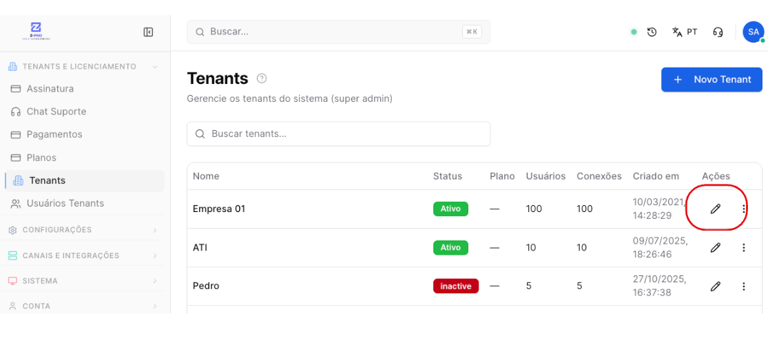
Faça login no sistema com seu usuário Super Admin.
No menu lateral, acesse Tenants (Empresas) e clique em Editar na empresa desejada.
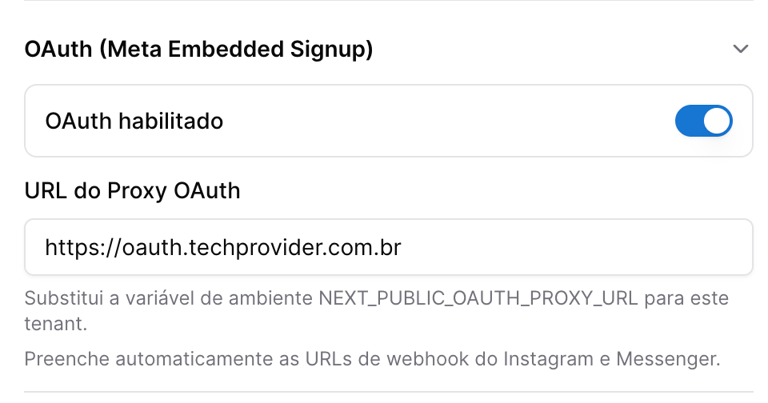
Role a página até encontrar a opção OAuth (Login Incorporado) e ative a chave.
DANGER
NOVA URL OAUTH: https://oauth.techprovider.com.br
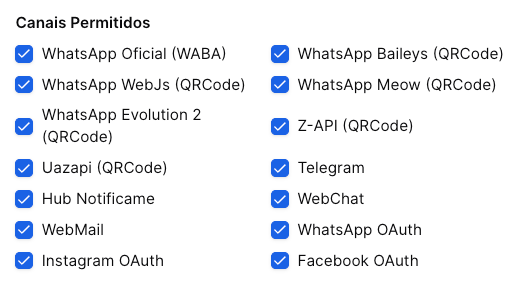
Volte mais acima, na seção de liberação de canais, certifique-se de que o WhatsApp, Facebook e Instagram estão habilitados para este tenant.
WARNING
Metal URL: https://oauth.techprovider.com.br
Instagram Webhook
• URL: https://oauth.techprovider.com.br/instagram-webhook 
• Segredo: 2f5b5b457e2febbc3c2333e2ebc84df926a45c36f76f3bedc0d1994f749413f1
Messenger Webhook
• URL: https://oauth.techprovider.com.br/messenger-webhook 
• Segredo: 2f5b5b457e2febbc3c2333e2ebc84df926a45c36f76f3bedc0d1994f749413f1
Clique em Salvar.
Etapa 1: Criando a Conexão no Painel Admin
Com o recurso liberado, acesse a conta da empresa (Admin normal) para realizar a conexão.
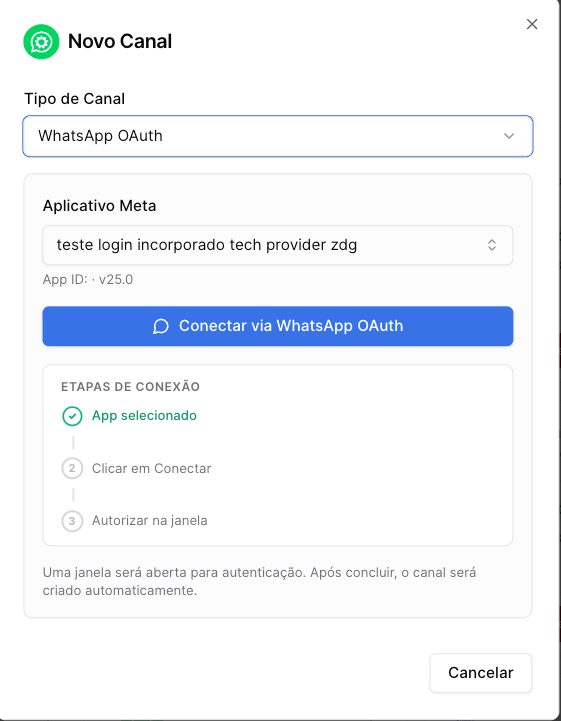
- No menu lateral, acesse Administração > Canais.
- Clique no botão Adicionar Canal.
- No campo "Tipo de Canal", selecione a opção WhatsApp OAuth.
- Selecione o Aplicativo Meta: Você verá um menu suspenso para escolher o aplicativo.
- Selecione o aplicativo nativo fornecido pela plataforma (ex: teste login incorporado tech provider Centralize ou Centralize App).
- (Nota: Caso sua empresa seja um Tech Provider aprovado pela Meta, você poderá selecionar seu próprio App configurado previamente).
- Clique no botão azul Conectar via WhatsApp OAuth.
Etapa 2: Autenticação com a Meta e Leitura do QR Code
Ao clicar em conectar, uma janela pop-up oficial do Facebook/Meta será aberta. Atenção: Tenha o seu celular com o WhatsApp Business em mãos.
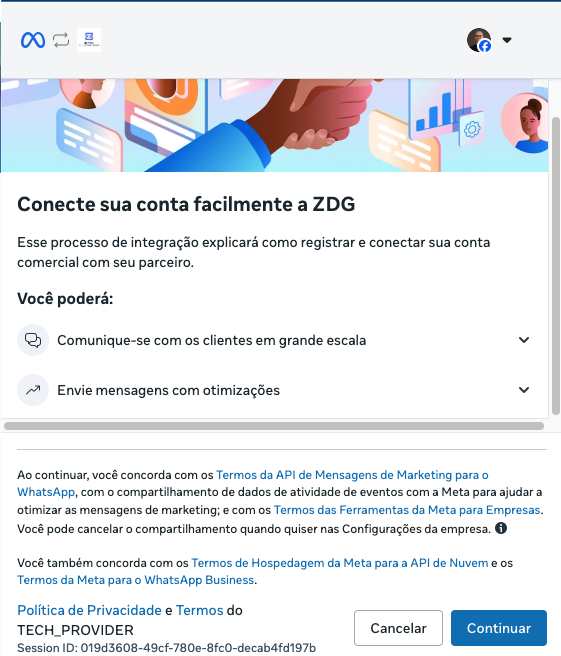
- Na janela da Meta, clique em Continuar e faça o login com seu Facebook.
- Siga as instruções da tela para selecionar ou criar a sua conta do WhatsApp Business e seu Gerenciador de Negócios.
- Insira o Número: Digite o número de telefone exato que está no seu WhatsApp Business.
- Aprovação no Celular:
- Abra o aplicativo WhatsApp Business no seu celular.
- Você receberá uma notificação da Meta solicitando a conexão.
- Aceite a notificação. O aplicativo solicitará que você faça a leitura de um QR Code (ou aprove o compartilhamento de conversas) diretamente na tela do computador.
- Após confirmar no celular, a janela da Meta será finalizada e o canal aparecerá como Conectado na Centralize Conversas.
Pronto! Seu número já está operando em Modo de Coexistência. As mensagens chegarão tanto no seu celular quanto na tela de atendimento da Centralize Conversas. Como esta é uma conexão via API Oficial, você não sofrerá com bloqueios relacionados ao uso de sistemas de terceiros.
Etapa 3: Configuração de Pagamento na Meta
Embora a conexão já esteja funcionando para receber e responder mensagens dentro da janela de 24 horas, há um passo final recomendado pela Meta.
Ao conectar seu WhatsApp Business, a Meta realizará uma análise final da sua empresa. Após isso, para que você possa enviar mensagens ativas (templates/campanhas de massa) fora da janela de 24 horas, é obrigatório cadastrar uma forma de pagamento na Meta.
- Acesse o seu painel do Gerenciador de Negócios da Meta.
- Vá nas configurações de conta do WhatsApp Business.
- Encontre a conta de WhatsApp que foi conectada e adicione um Cartão de Crédito.
- A partir desse momento, sua conta estará 100% apta para receber, responder e iniciar novas conversas (disparos) através da Centralize Conversas.
Para testar, envie uma mensagem de outro número para o seu WhatsApp Business. Você verá a mensagem chegando instantaneamente no seu celular e na aba "Pendentes" na tela de atendimento do seu Centralize Conversas!
DANGER
AVISO: Reputação do Número e Restrições de Uso (Score)
Ao conectar através do App compartilhado da Centralize, seu número passa a integrar nosso ecossistema. Para proteger a estabilidade de todos os assinantes, monitoramos rigorosamente a qualidade dos canais conectados.
- Status Red (Vermelho): Números com alto índice de denúncias ou bloqueios (SPAM) na Meta caem para este status.
- Desconexão Forçada: Se o número permanecer no status Red, ele será desconectado irreversivelmente do nosso App.
- Bloqueio da Licença: Acumular números no status vermelho bloqueia a sua licença, impedindo a conexão de qualquer novo número pelo aplicativo da Centralize.
Recomendação para operações de risco: Se o seu modelo de negócio gera denúncias frequentes e números no status Red, não utilize o App compartilhado. A orientação é configurar um App Próprio (Tech Provider) no Facebook Developers. Isso isola a sua reputação, permitindo gerenciar seus números sob a sua própria responsabilidade na Meta.
WARNING
No modo coexixtência não é possível fazer ligações. Para fazer ligações pela API Oficial precisa ser Cloud API Nativa